如何在 Mac 上複製檔案路徑?最簡單高效的方法
為什麼需要複製檔案路徑?
這很多 Mac 用戶需要獲取檔案的完整路徑用於分享、記錄或終端操作。掌握高效複製檔案路徑的方法可以大大提升你的工作流程。
Mac 內建方法
- 在 Finder 中選中目標檔案或資料夾。
- 按住
Option鍵,右鍵點擊檔案,然後選擇「拷貝為路徑名稱」。 - 檔案路徑現在已複製到你的剪貼簿,可以貼上到任何地方。
使用終端機複製檔案路徑
- 打開「終端機」應用程式。
- 將檔案拖入終端機視窗;完整路徑將自動顯示。
- 選中並複製路徑。
更高效的解決方案:Folder Slice
如果你經常需要批量複製檔案路徑或檔案名稱,或者想要更輕鬆地存取檔案,試試 Folder Slice。
如何使用 Folder Slice 快速複製檔案路徑
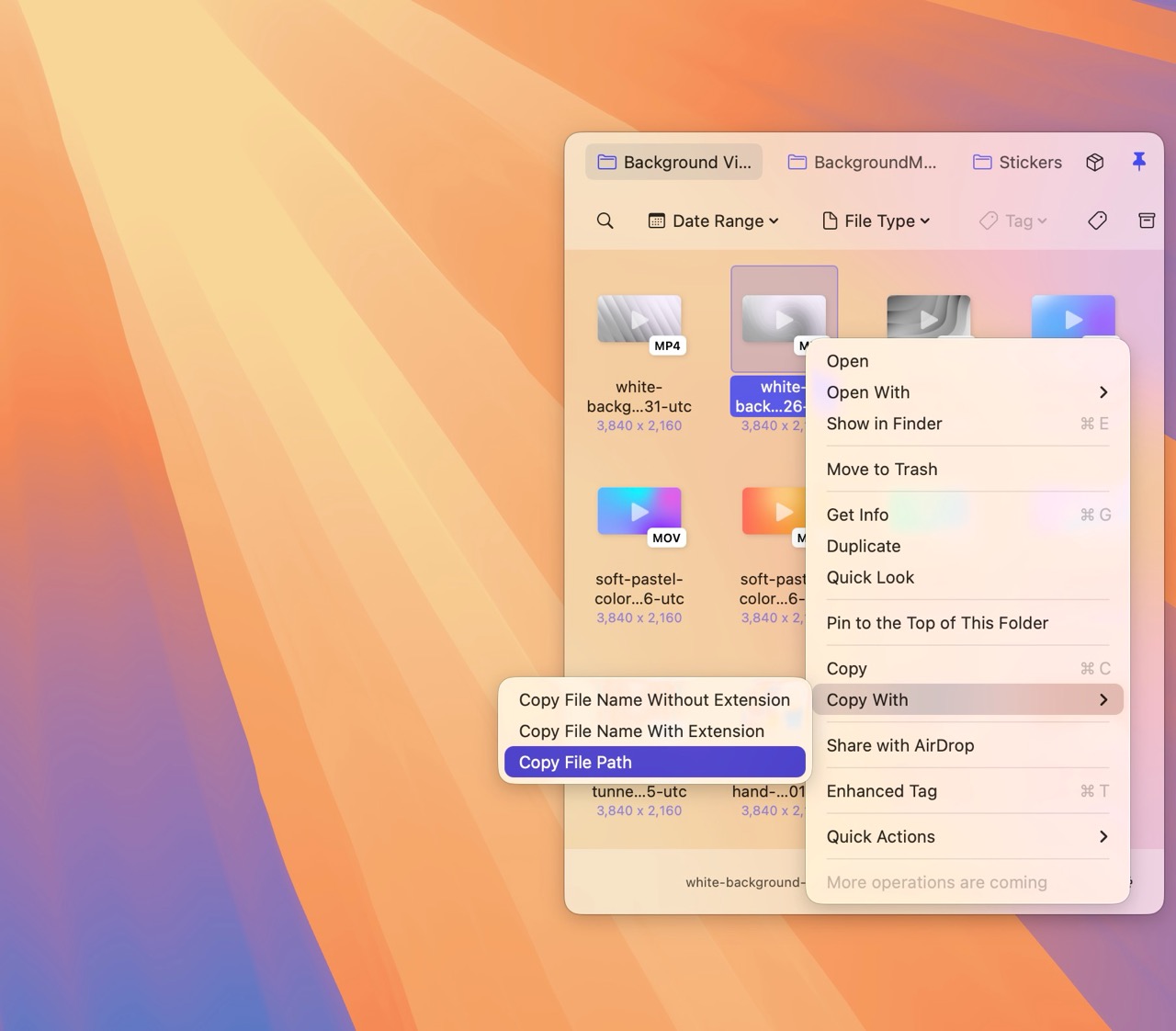
- 打開 Folder Slice 主視窗。
- 右鍵點擊目標檔案。
- 在選單中選擇「複製」,然後選擇你需要的資訊(檔案名稱或檔案路徑)。
- 資訊會自動複製到你的剪貼簿。
Folder Slice 的優勢
- 一鍵複製檔案路徑和檔案名稱(含或不含副檔名)
- 批量操作以節省時間
- 智慧檔案過濾和預覽,非常適合內容創作者和專業人士
- 深度桌面整合,快速存取常用資料夾
Folder Slice 讓 Mac 檔案存取更高效 — 立即免費下載試用!