Mac 上最簡單的影片轉音訊方法:右鍵選單快速提取
在 Mac 上從影片中提取音訊一直是一個繁瑣的過程。現在,藉助 Folder Slice 的右鍵選單功能,你可以一鍵提取音訊,讓你的工作效率倍增。
作為一名內容創作者,我經常需要處理影片內容。
過去,提取音訊意味著要從剪輯軟體導出,或者使用轉換工具。
我一直覺得這很繁瑣,因為這兩種方法都很耗時。
我在想:如果能簡單地選中檔案,右鍵點擊,選擇「提取音訊」,然後將音訊檔案批量提取到當前資料夾,豈不是很好?
這正是我開發此功能的原因。
只需選中你的影片檔案,從右鍵選單中選擇「提取音訊」,音訊就被提取出來了——就是這麼流暢!
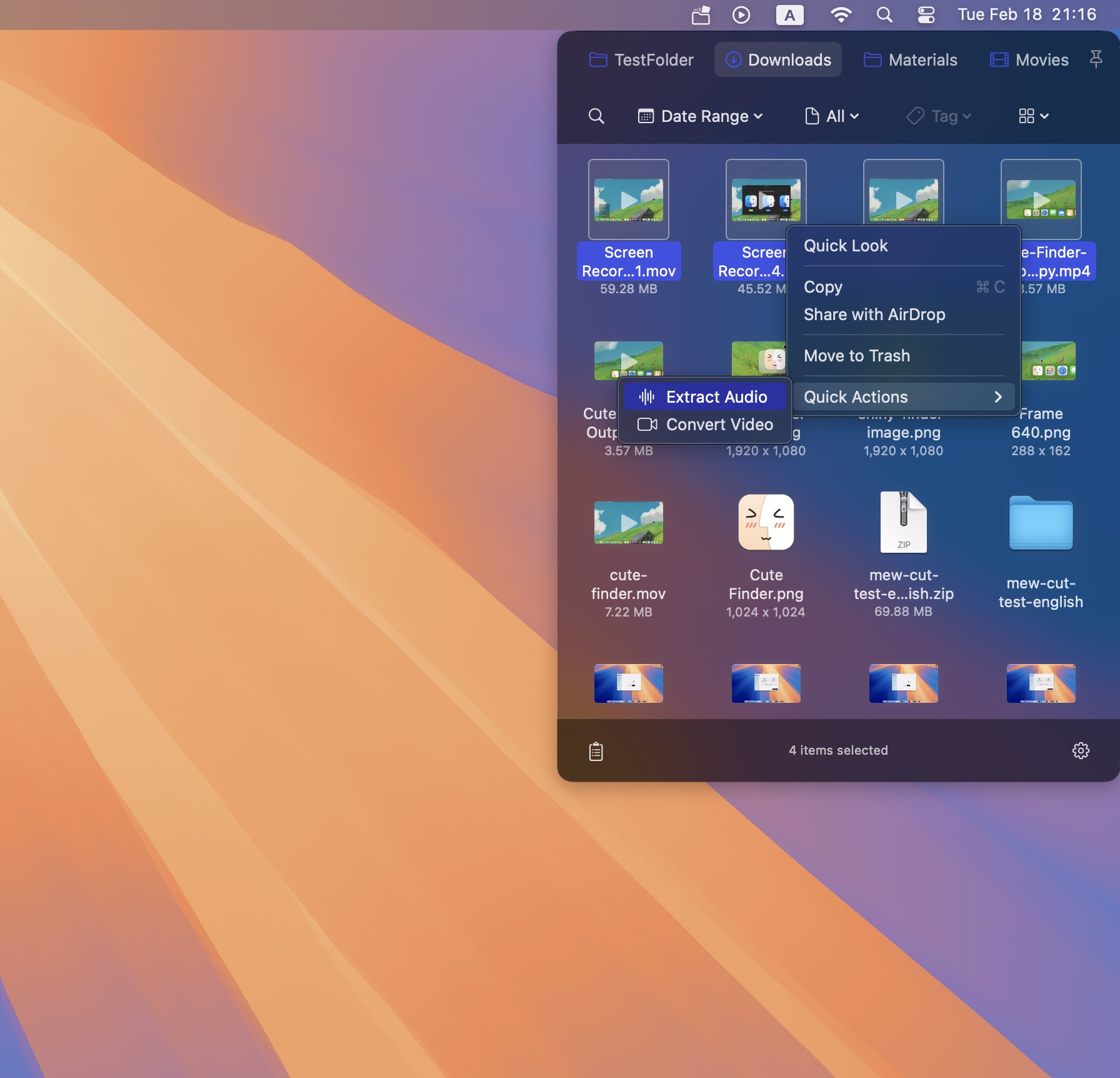
不用擔心影片太多或太大——我添加了一個任務隊列,以確保繁重的操作逐一處理,防止過度佔用資源。
在處理素材的同時,你可以處理其他任務,因為它會靜默地完成所有工作。
現在,有了 Folder Slice 提供的這個快速功能,你可以高效地完成音訊提取,為你的創意工作節省寶貴時間!
使用指南
只需三個簡單步驟即可完成音訊提取:
- 選中一個或多個影片檔案
- 右鍵點擊並選擇「快速操作」
- 點擊「提取音訊」選項
提取的音訊檔案將自動以 WAV 格式保存在原始影片目錄中。
立即從 Mac App Store 下載 Folder Slice,體驗從影片中提取音訊的最快方法。