如何在 Mac 上建立檔案捷徑:完整指南
簡介
你是否經常需要快速存取 Mac 上的某些檔案或資料夾?雖然 macOS 沒有提供與 Windows 完全相同的「捷徑」功能,但有幾種方法可以達到類似的效果。本文介紹了在 Mac 上建立檔案捷徑的最常見方法——包括內建選項和第三方解決方案——幫助你提高生產力。
1. 使用 Finder 替身 (Aliases)
Finder 允許你為任何檔案或資料夾建立「替身」,這最接近 Windows 的捷徑。
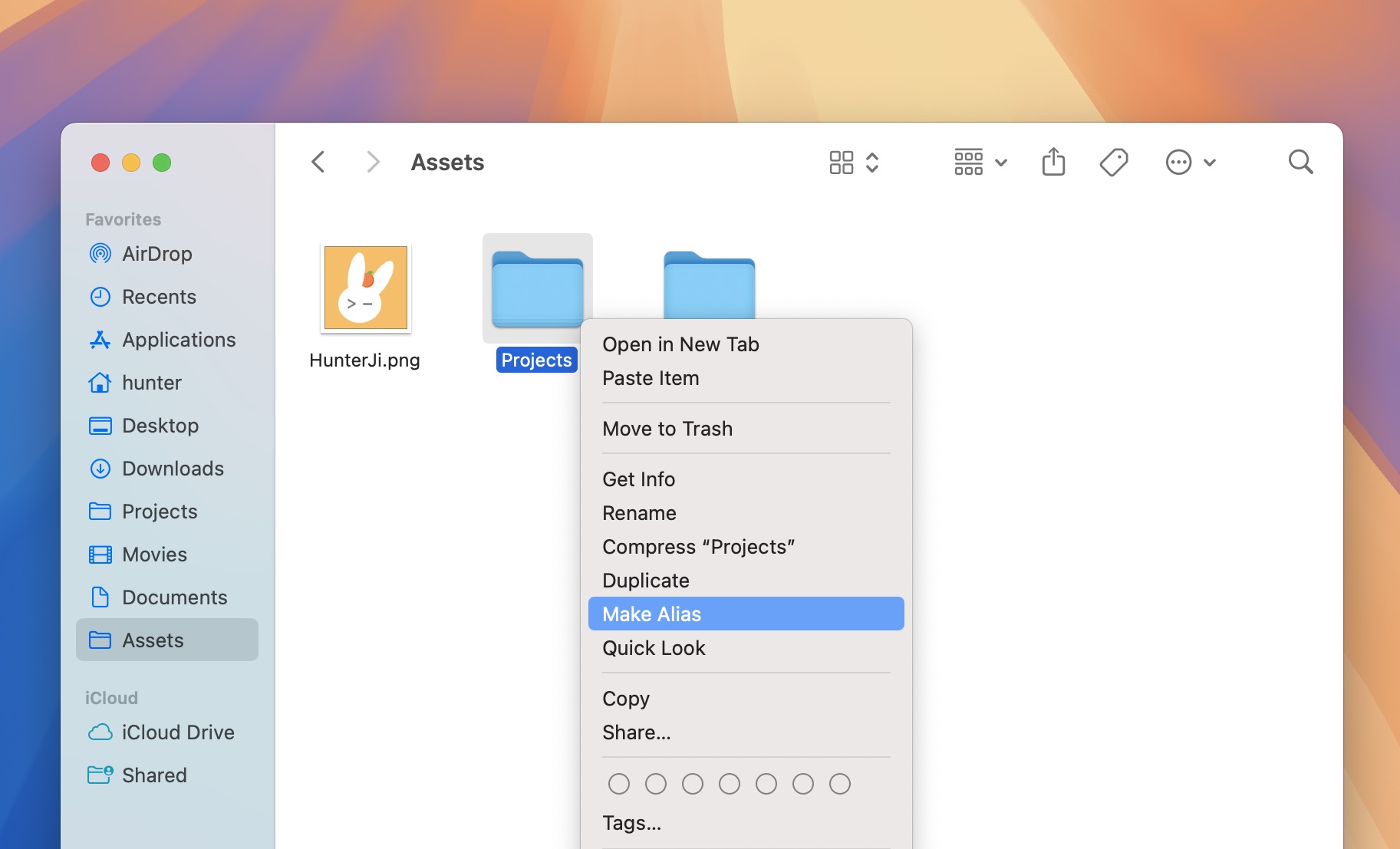
如何操作:
- 右鍵點擊(或 Control-點擊)你想要的檔案或資料夾。
- 選擇 製作替身。
- 將替身移動到桌面或你喜歡的任何位置。
- 雙擊替身即可打開原始檔案。
優點:
- 內建於 macOS,無需額外軟體。
- 設置簡單快捷。
缺點:
- 管理許多替身可能會變得混亂。
- 沒有集中存取所有替身的地方。
- 如果原始檔案被移動,替身可能會失效。
2. 將檔案或資料夾添加到 Dock
你可以將檔案或資料夾拖到 Dock 的右側(垃圾桶附近)以便快速存取。
如何操作:
- 將檔案或資料夾拖到 Dock 的右側。
- 隨時點擊打開它。
優點:
- 始終可見且易於存取。
- 設置快捷。
缺點:
- Dock 空間有限。
- 不適合管理大量捷徑。
- 如果過度使用會使 Dock 變得雜亂。
3. 將資料夾添加到 Finder 側邊欄
你可以將常用資料夾(但不能是單個檔案)添加到 Finder 側邊欄以便輕鬆存取。
如何操作:
- 將資料夾拖入 Finder 側邊欄的「喜好項目」區域。
優點:
- 非常適合常用的資料夾。
- 可從任何 Finder 視窗存取。
缺點:
- 僅支援資料夾,不支援單個檔案。
- 項目過多會使側邊欄變得擁擠。
4. 使用 Automator 或捷徑 App
對於進階使用者,Automator 或捷徑 App 可以建立自定義工作流程或快速操作來打開檔案或資料夾。
優點:
- 高度可定製。
- 可以自動化複雜任務。
缺點:
- 對於初學者來說設置可能很複雜。
- 對於日常使用來說不太直觀。
5. 使用第三方工具 — Folder Slice
如果你想要更有效率且更有條理的方式來管理檔案捷徑,第三方 App 可以提供幫助。 Folder Slice 是一款專為此目的設計的 macOS App。
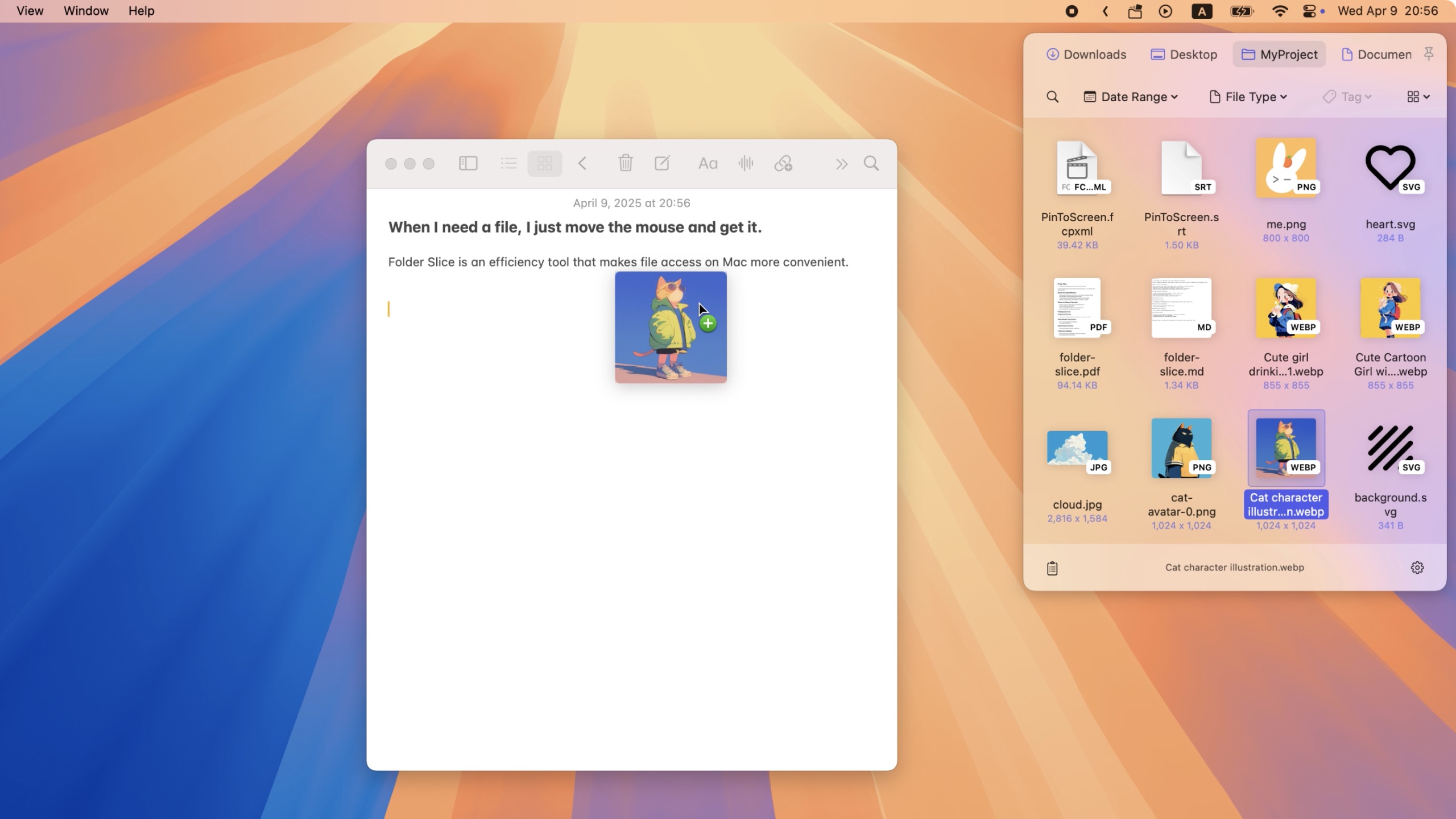
在日常工作中,Folder Slice 可以幫助你快速存取常用資料夾並提高生產力。
Folder Slice 的主要優勢:
-
輕鬆添加常用資料夾 只需點擊幾下,即可將最常用的資料夾添加到 Folder Slice 的快速存取列表中。
-
多種捷徑啟用方式 支援觸發角、鍵盤快捷鍵等——選擇適合你工作流程的觸發方式。
-
無需切換視窗,懸浮視窗即時存取 即時喚出懸浮視窗存取檔案,無需離開當前應用程式或工作空間。
-
靈活的顯示位置 提供多種內建顯示位置,包括懸浮窗、選單列等,以適應你的習慣和需求。
了解更多: Folder Slice 官方網站
結論
在 Mac 上建立檔案捷徑有幾種方法,每種方法都有其優缺點。對於少量檔案,替身和 Dock 等內建選項可能就足夠了。如果你需要更強大、更高效的捷徑管理器,請嘗試 Folder Slice,讓你的工作流程更順暢、更快速!