Comment créer des raccourcis de fichiers sur Mac : Le guide complet
Introduction
Avez-vous souvent besoin d’accéder rapidement à certains fichiers ou dossiers sur votre Mac ? Bien que macOS n’offre pas une fonctionnalité de “raccourci” exactement comme Windows, il existe plusieurs façons d’obtenir un résultat similaire. Cet article présente les méthodes les plus courantes pour créer des raccourcis de fichiers sur Mac — y compris les options intégrées et les solutions tierces — pour vous aider à augmenter votre productivité.
1. Utilisation des alias du Finder
Le Finder vous permet de créer un “Alias” pour n’importe quel fichier ou dossier, ce qui est l’équivalent le plus proche d’un raccourci Windows.
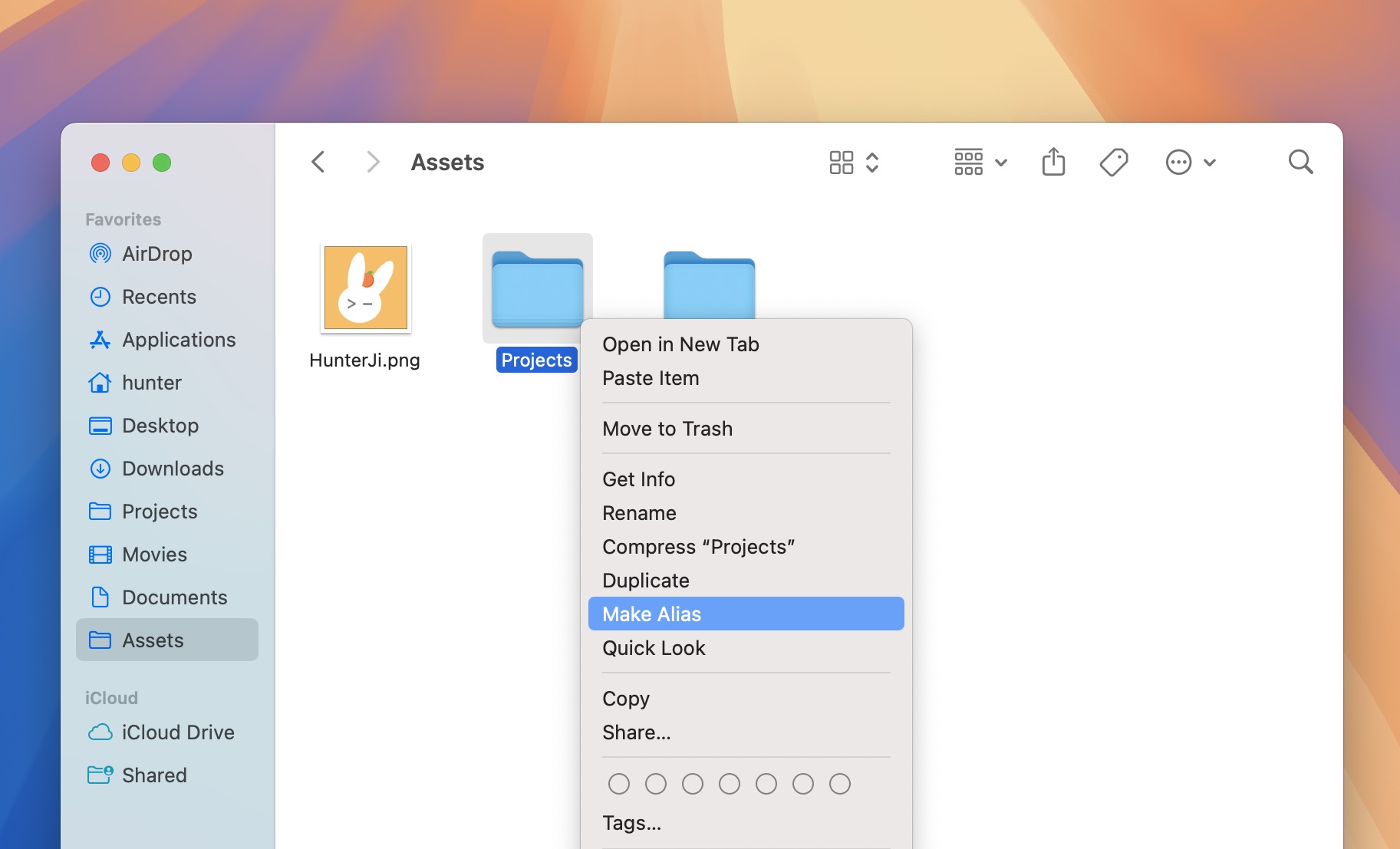
Comment faire :
- Faites un clic droit (ou Contrôle-clic) sur le fichier ou le dossier souhaité.
- Sélectionnez Créer un alias.
- Déplacez l’alias sur votre bureau ou à l’emplacement de votre choix.
- Double-cliquez sur l’alias pour ouvrir le fichier original.
Avantages :
- Intégré à macOS, aucun logiciel supplémentaire requis.
- Simple et rapide à configurer.
Inconvénients :
- La gestion de nombreux alias peut devenir désordonnée.
- Pas d’endroit centralisé pour accéder à tous les alias.
- Les alias peuvent se casser si le fichier original est déplacé.
2. Ajout de fichiers ou de dossiers au Dock
Vous pouvez faire glisser des fichiers ou des dossiers vers le côté droit du Dock (près de la corbeille) pour un accès rapide.
Comment faire :
- Faites glisser le fichier ou le dossier vers le côté droit du Dock.
- Cliquez pour l’ouvrir à tout moment.
Avantages :
- Toujours visible et facile d’accès.
- Rapide à configurer.
Inconvénients :
- Espace limité dans le Dock.
- Pas idéal pour gérer de nombreux raccourcis.
- Peut encombrer le Dock s’il est trop utilisé.
3. Ajout de dossiers à la barre latérale du Finder
Vous pouvez ajouter des dossiers fréquemment utilisés (mais pas des fichiers individuels) à la barre latérale du Finder pour un accès facile.
Comment faire :
- Faites glisser un dossier dans la zone “Favoris” de la barre latérale du Finder.
Avantages :
- Idéal pour les dossiers que vous utilisez souvent.
- Accès depuis n’importe quelle fenêtre du Finder.
Inconvénients :
- Ne prend en charge que les dossiers, pas les fichiers individuels.
- La barre latérale peut être encombrée avec trop d’éléments.
4. Utilisation d’Automator ou de l’application Raccourcis
Pour les utilisateurs avancés, Automator ou l’application Raccourcis peuvent créer des flux de travail personnalisés ou des actions rapides pour ouvrir des fichiers ou des dossiers.
Avantages :
- Hautement personnalisable.
- Peut automatiser des tâches complexes.
Inconvénients :
- La configuration peut être complexe pour les débutants.
- Pas aussi intuitif pour une utilisation quotidienne.
5. Utilisation d’outils tiers — Folder Slice
Si vous souhaitez un moyen plus efficace et organisé de gérer les raccourcis de fichiers, des applications tierces peuvent vous aider. Folder Slice est une application macOS conçue exactement à cet effet.
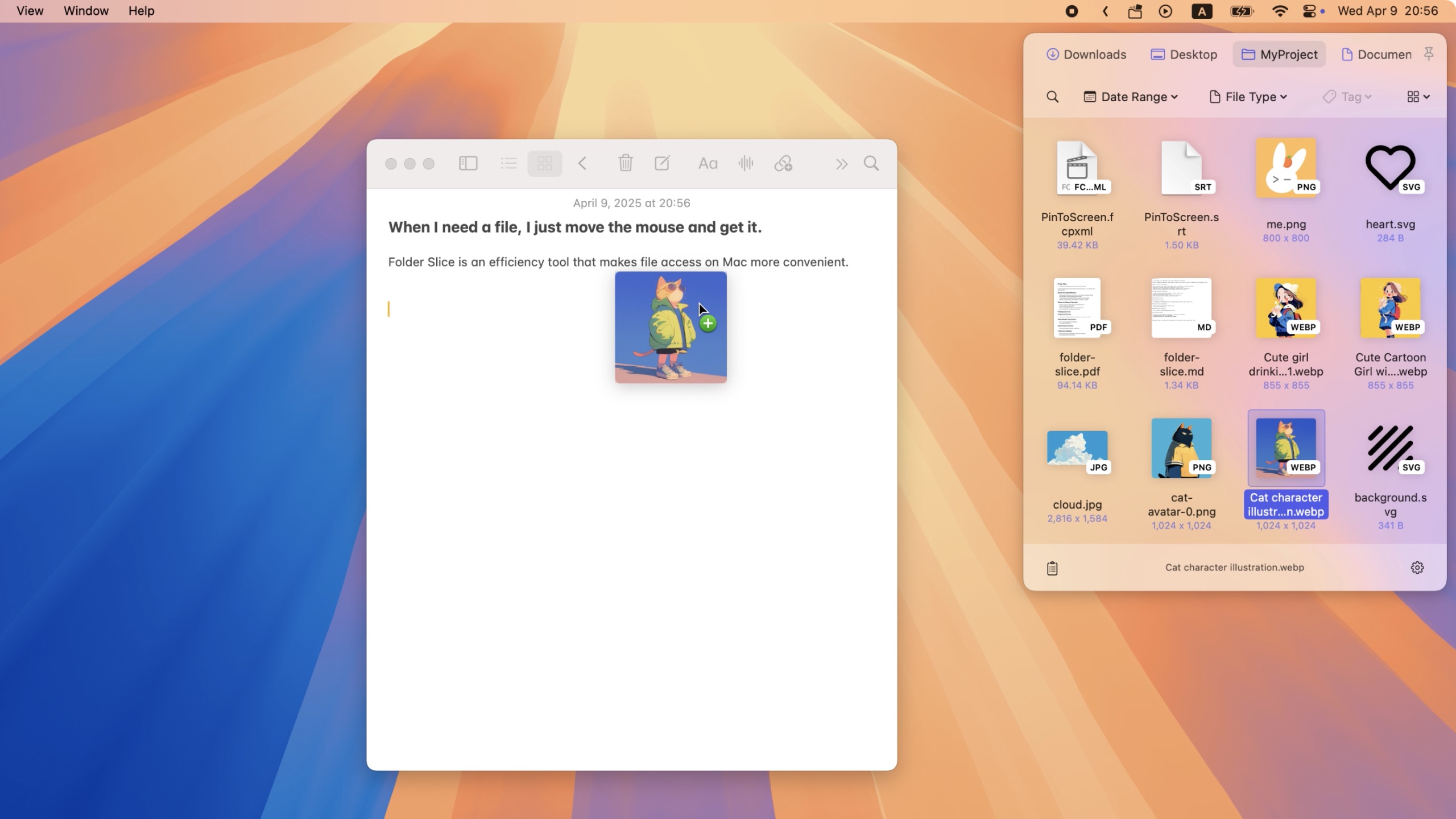
Dans le travail quotidien, Folder Slice peut vous aider à accéder rapidement aux dossiers fréquemment utilisés et à améliorer votre productivité.
Principaux avantages de Folder Slice :
-
Ajoutez facilement les dossiers fréquemment utilisés Ajoutez rapidement vos dossiers les plus utilisés à la liste d’accès rapide de Folder Slice en quelques clics.
-
Plusieurs méthodes d’activation des raccourcis Prend en charge les coins actifs, les raccourcis clavier et plus encore — choisissez le déclencheur qui correspond à votre flux de travail.
-
Pas de changement de fenêtre, accès instantané par fenêtre flottante Affichez instantanément une fenêtre flottante pour accéder à vos fichiers sans quitter votre application ou espace de travail actuel.
-
Positions d’affichage flexibles Choisissez parmi plusieurs positions d’affichage intégrées, y compris les fenêtres flottantes, la barre de menus et plus encore, pour s’adapter à vos habitudes et besoins.
En savoir plus : Site officiel de Folder Slice
Conclusion
Il existe plusieurs façons de créer des raccourcis de fichiers sur Mac, chacune avec ses propres avantages et inconvénients. Pour quelques fichiers, les options intégrées comme les alias et le Dock peuvent suffire. Si vous avez besoin d’un gestionnaire de raccourcis plus puissant et efficace, essayez Folder Slice pour rendre votre flux de travail plus fluide et plus rapide !