Folder Slice 進階標籤
簡介
Folder Slice 現在支援進階標籤功能。你可以建立多層標籤結構,讓分類更精確、搜尋更快速。
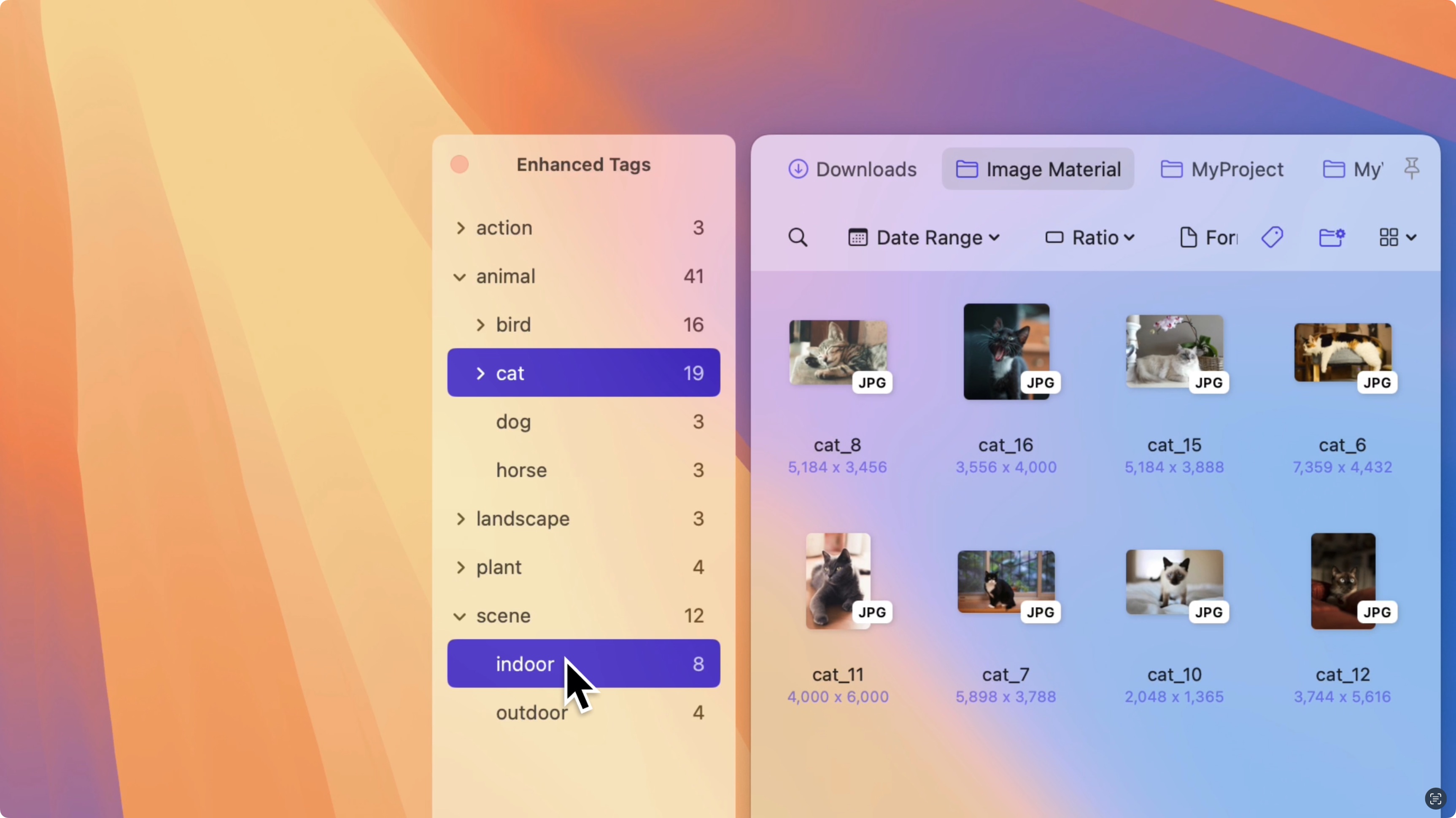
主要功能
- 多層標籤:建立父子標籤關係,讓組織更有條理。
- 快速搜尋:透過標籤快速找到資源,提升工作效率。
- 彈性組合:以不同方式組合標籤,滿足各種需求。
如何啟用
若要使用進階標籤,請確保 Folder Slice 已更新至 v1.4.0 或以上版本。
前往「設定 - 篩選」並開啟「進階標籤」功能。
建立標籤
為單一檔案管理標籤
右鍵點擊檔案,選擇「進階標籤」以開啟標籤管理視窗。
在這裡,你可以為檔案新增、編輯或刪除標籤。
你可以新增多層標籤如 資產/設計/圖示,或單一標籤如 設計。
新增多層標籤後,Folder Slice 會自動建立父子結構。
批次新增標籤
選取多個檔案,右鍵點擊並選擇「進階標籤」,開啟批次標籤視窗。
你可以為所有選取的檔案加上相同的標籤。
可依需求新增多層或單一標籤。
從檔案移除標籤
右鍵點擊檔案,選擇「進階標籤」,並在標籤管理視窗中移除不需要的標籤。
以標籤搜尋資源
啟用進階標籤後,點擊上方篩選區的進階標籤圖示,即可開啟標籤篩選面板。
所有標籤會以樹狀結構顯示。點擊標籤即可篩選相關資源。
對於多層標籤,點擊父標籤會顯示所有子標籤,你可以選擇任意子標籤進一步篩選。
刪除標籤
在標籤篩選面板中找到標籤,右鍵點擊並選擇「刪除」。
重新命名標籤
在標籤篩選面板中找到標籤,右鍵點擊並選擇「重新命名」。
標籤對檔案無效
作為第三方檔案管理工具,Folder Slice 的標籤功能依賴你的檔案系統。如果你在檔案系統中刪除或重新命名檔案,檔案路徑會改變,標籤可能因此失效。
以標籤搜尋時,Folder Slice 會確認檔案是否仍存在。若檔案遺失或已變更,Folder Slice 會顯示無效檔案資訊,讓你選擇指向新檔案或刪除記錄。