Tags améliorés de Folder Slice
Introduction
Folder Slice prend désormais en charge les tags améliorés. Vous pouvez créer des structures de tags multi-niveaux pour une catégorisation plus précise et une recherche plus rapide.
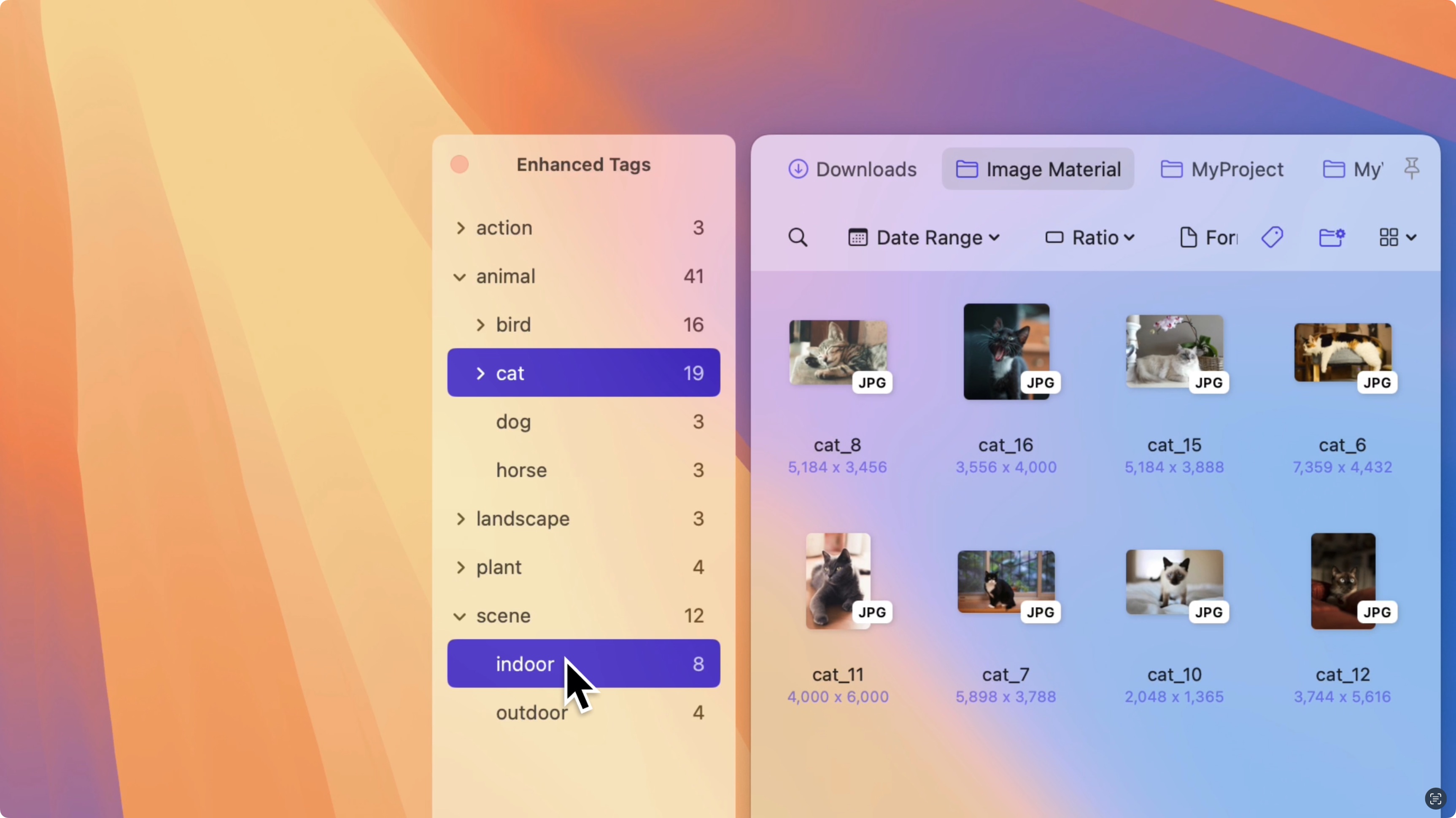
Principales fonctionnalités
- Tags multi-niveaux : Créez des relations parent-enfant entre les tags pour une meilleure organisation.
- Recherche rapide : Trouvez rapidement des ressources grâce aux tags pour améliorer votre productivité.
- Combinaisons flexibles : Combinez les tags de différentes manières selon vos besoins.
Comment activer
Pour utiliser les tags améliorés, assurez-vous que Folder Slice est mis à jour vers la version 1.4.0 ou supérieure.
Accédez à Réglages - Filtres et activez la fonctionnalité Tags améliorés.
Créer des tags
Gérer les tags d’un seul fichier
Faites un clic droit sur un fichier et sélectionnez Tags améliorés pour ouvrir la fenêtre de gestion des tags.
Ici, vous pouvez ajouter, modifier ou supprimer des tags pour le fichier.
Vous pouvez ajouter des tags multi-niveaux comme Ressources/Design/Icônes ou des tags simples comme Design.
Si vous ajoutez des tags multi-niveaux, Folder Slice créera automatiquement la structure parent-enfant.
Ajouter des tags en masse
Sélectionnez plusieurs fichiers, faites un clic droit et choisissez Tags améliorés pour ouvrir la fenêtre d’ajout de tags en masse.
Vous pouvez ajouter les mêmes tags à tous les fichiers sélectionnés.
Vous pouvez ajouter des tags multi-niveaux ou simples selon vos besoins.
Supprimer des tags de fichiers
Faites un clic droit sur un fichier, sélectionnez Tags améliorés et supprimez les tags indésirables dans la fenêtre de gestion des tags.
Rechercher des ressources par tag
Après avoir activé les tags améliorés, cliquez sur l’icône de tag amélioré dans la zone de filtres supérieure pour ouvrir le panneau de filtrage par tag.
Tous vos tags s’affichent dans une structure arborescente. Cliquez sur un tag pour filtrer les ressources associées.
Pour les tags multi-niveaux, cliquer sur un tag parent affichera tous ses tags enfants. Vous pouvez sélectionner n’importe quel tag enfant pour affiner le filtrage.
Supprimer des tags
Dans le panneau de filtrage par tag, trouvez le tag, faites un clic droit et sélectionnez Supprimer.
Renommer des tags
Dans le panneau de filtrage par tag, trouvez le tag, faites un clic droit et sélectionnez Renommer.
Tag invalide pour des fichiers
En tant que gestionnaire de fichiers tiers, la fonctionnalité de tags de Folder Slice dépend de votre système de fichiers. Si vous supprimez ou renommez un fichier dans le système de fichiers, son chemin change et le tag peut devenir invalide.
Lorsque vous recherchez par tag, Folder Slice vérifie si les fichiers existent toujours. Si un fichier est manquant ou modifié, Folder Slice vous affichera les informations du fichier invalide et vous permettra de pointer vers le nouveau fichier ou de supprimer l’enregistrement.