폴더 슬라이스로 이미지 관리, 다중 레벨 태그로 쉽게!
Folder Slice의 다중 레벨 태그 기능으로 이미지를 빠르고 쉽게 분류하고 찾는 방법. 디자이너, 사진가, 콘텐츠 크리에이터에게 추천.
일이나 공부, 창작을 하다 보면 이미지가 점점 쌓이죠. 필요한 이미지를 찾으려고 폴더를 뒤져도 못 찾는 경우가 많아요. 사실 이미지를 잘 관리하려면 태그, 특히 다중 레벨 태그를 쓰면 훨씬 쉽고 빨라집니다.
다중 레벨 태그란? 왜 필요할까요?
다중 레벨 태그는 태그에 상하위 구조가 있는 거예요. 예를 들어 “프로젝트A/디자인/아이콘”처럼 태그를 붙이면, 이 이미지가 어떤 프로젝트, 어떤 종류인지 한눈에 알 수 있어요. 단일 태그보다 훨씬 명확하죠.
다중 레벨 태그의 장점
- 세분화된 분류: 프로젝트, 종류, 용도별로 자세하게 분류 가능
- 빠른 검색: 상위 태그만 클릭해도 관련 이미지가 모두 보여요
- 일괄 작업 편리: 여러 이미지에 한 번에 태그 추가 가능
Folder Slice에서 다중 레벨 태그 사용법
참고: Folder Slice 1.4.0 이상 버전이 필요합니다.
- Folder Slice에서 “설정” - “필터” 메뉴로 이동하세요.
- “고급 태그” 기능을 켜세요.
이미지에 다중 레벨 태그 추가하기
한 장의 이미지에 태그 추가
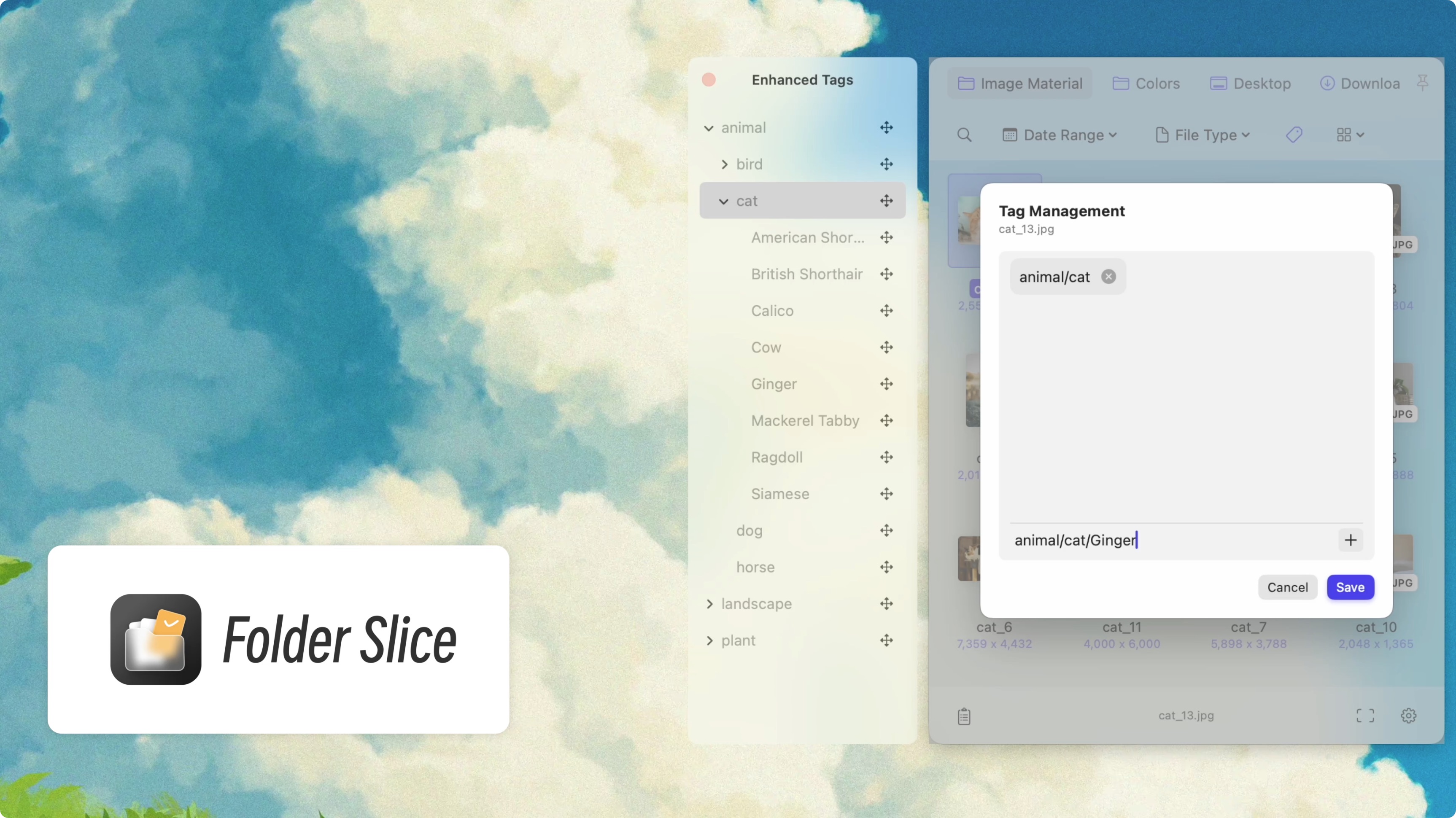
- 이미지를 우클릭하고 “고급 태그”를 선택하세요.
- 팝업 창에 예를 들어 “소스/일러스트/인물”처럼 입력하세요.
- 자동으로 레벨별로 태그가 적용됩니다.
여러 이미지에 한 번에 태그 추가
- 여러 이미지를 선택하고 우클릭, “고급 태그”를 선택하세요.
- 원하는 다중 레벨 태그를 입력하세요.
- 선택한 이미지에 모두 태그가 적용됩니다.
태그 삭제 및 수정 방법
- 태그 필터 패널에서 태그를 우클릭하면 삭제하거나 이름을 바꿀 수 있습니다.
다중 레벨 태그로 이미지 관리하기
디자이너 활용법

여러 프로젝트를 할 때, 각 프로젝트마다 UI, 아이콘, 일러스트 등으로 태그를 붙일 수 있어요.
- “프로젝트A/UI/버튼”
- “프로젝트A/일러스트/동물” 필요할 때 “프로젝트A”나 “UI”만 클릭해도 관련 이미지를 바로 찾을 수 있습니다.
사진가 활용법
사진이 많을 때는 연도, 테마, 장소로 태그를 붙이면 좋아요.
- “2025/여행/상하이”
- “2024/인물/야외” 나중에 특정 연도, 장소의 사진을 쉽게 찾을 수 있습니다.
콘텐츠 크리에이터 활용법
글이나 영상 작업할 때 이미지를 자주 쓰죠. 아래처럼 태그를 붙이면 편해요.
- “기사/테크/일러스트”
- “영상/라이프/사진” 이제 폴더를 일일이 뒤지지 않아도 됩니다.
태그로 이미지 빠르게 찾기
- 상단의 태그 필터 아이콘을 클릭해 태그 트리를 엽니다.
- 상위 태그(예: “프로젝트A”)를 클릭하면 관련 이미지가 모두 보여요.
- 하위 태그를 클릭하면 더 정확하게 찾을 수 있습니다.
실용 팁
- 태그 이름은 간단하게: 너무 길지 않게, 바로 이해할 수 있게 만드세요.
- 레벨은 2~3단계면 충분: 너무 깊게 나누지 마세요.
- 정기적으로 정리: 안 쓰는 태그는 삭제하세요.
- 일괄 작업 적극 활용: 시간 절약에 좋아요.
마무리
다중 레벨 태그는 이미지를 더 쉽게 분류하고 빠르게 찾을 수 있게 해줍니다. Folder Slice에서 간단하게 쓸 수 있으니 꼭 한번 사용해보세요. 이미지 관리가 훨씬 쉬워질 거예요.
Folder Slice의 다중 레벨 태그 기능을 사용해 이미지 관리를 더 간편하게 해보세요!