Facilitez la gestion des images avec les tags à plusieurs niveaux dans Folder Slice
Dans le travail quotidien, les études ou la création, les images s’accumulent. Souvent, lorsque vous voulez trouver une photo, vous cherchez dans de nombreux dossiers sans la trouver. En fait, ajouter les bons tags à vos images — surtout des tags à plusieurs niveaux — rend la gestion et la recherche beaucoup plus faciles.
Que sont les tags à plusieurs niveaux ? Pourquoi les utiliser ?
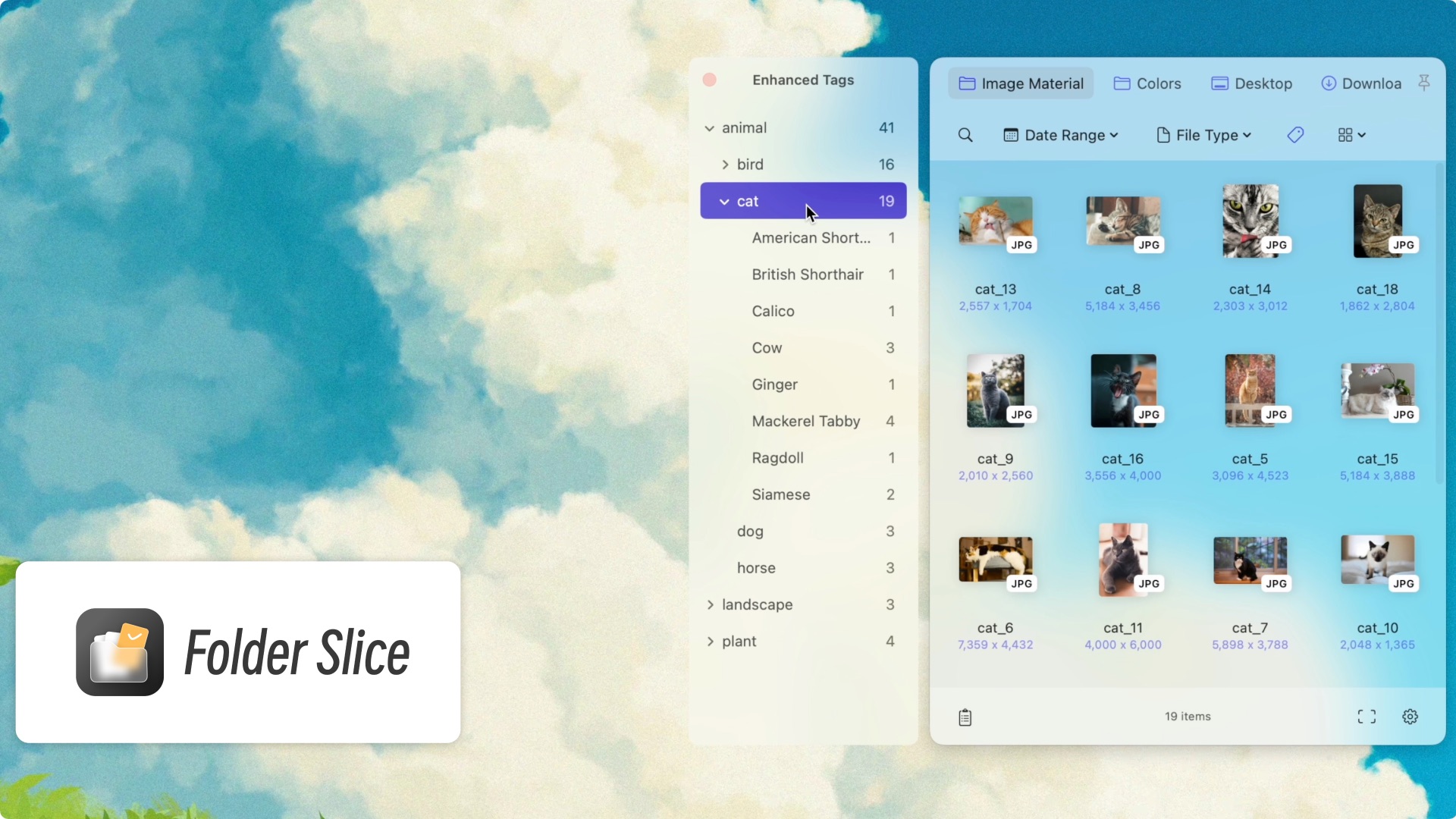
Les tags à plusieurs niveaux signifient que les tags peuvent avoir des niveaux “parent et enfant”. Par exemple, vous pouvez étiqueter une image comme “ProjetA/Design/Icônes”. De cette façon, vous savez à quel projet et à quelle catégorie l’image appartient. Par rapport aux tags simples comme “Design” ou “Icônes”, les tags à plusieurs niveaux sont beaucoup plus clairs.
Avantages des tags à plusieurs niveaux
- Catégories plus détaillées : Trier par projet, type ou utilisation.
- Recherche plus rapide : Cliquez sur un tag parent pour voir toutes les images associées.
- Actions par lots faciles : Étiquetez de nombreuses images à la fois, ce qui fait gagner du temps.
Comment utiliser les tags à plusieurs niveaux dans Folder Slice
Remarque : Nécessite Folder Slice version 1.4.0 ou supérieure.
- Ouvrez Folder Slice et allez dans “Paramètres” > “Filtre”.
- Activez la fonction “Tags améliorés”.
Comment ajouter des tags à plusieurs niveaux aux images
Ajouter des tags à une seule image
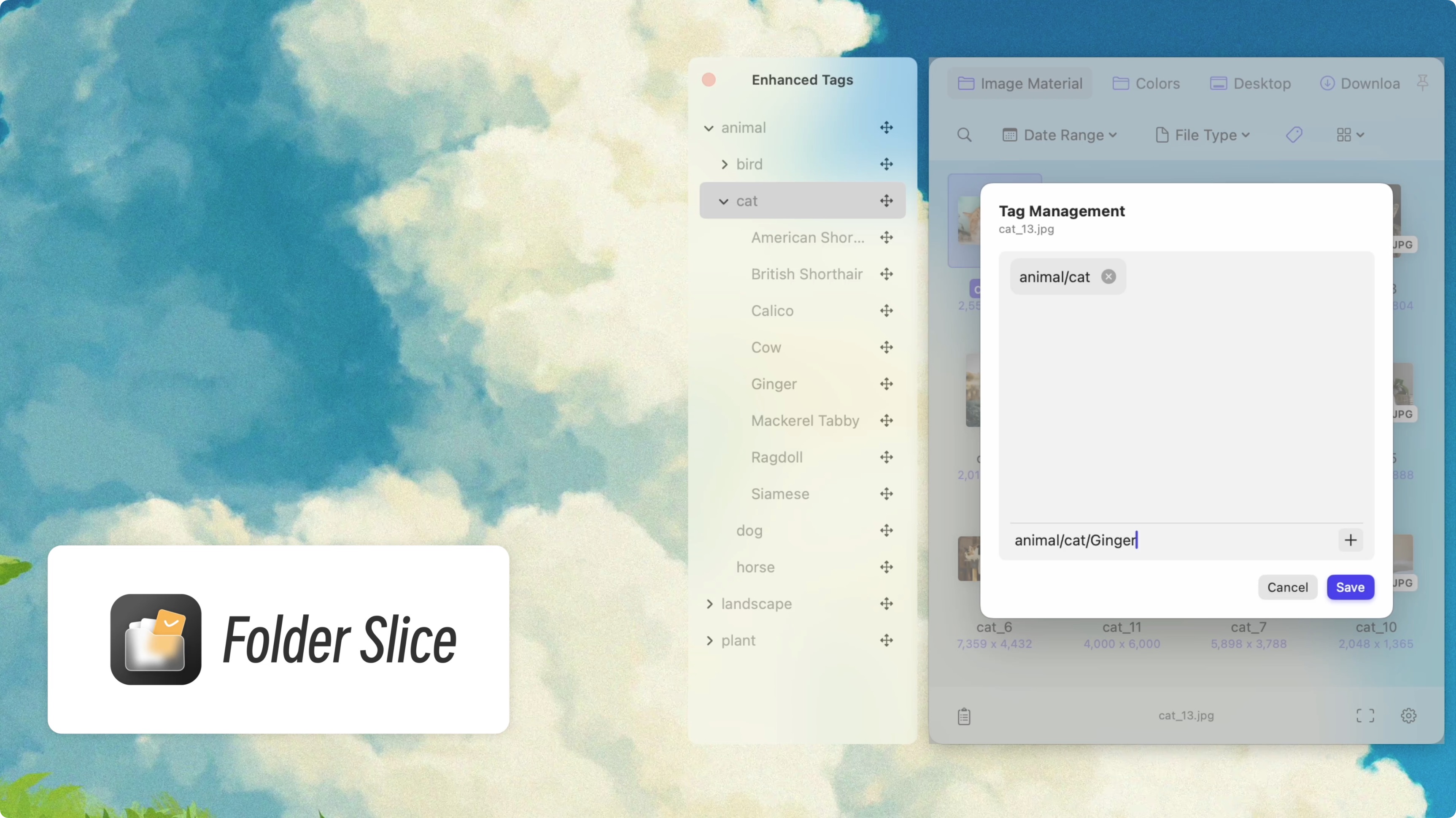
- Faites un clic droit sur l’image et choisissez “Tags améliorés”.
- Dans la fenêtre contextuelle, entrez quelque chose comme “Actifs/Illustrations/Personnes”.
- L’application organisera les niveaux pour vous.
Ajouter des tags à plusieurs images
- Sélectionnez plusieurs images, faites un clic droit et choisissez “Tags améliorés”.
- Entrez les tags à plusieurs niveaux que vous souhaitez.
- Toutes les images sélectionnées obtiendront les mêmes tags.
Comment supprimer ou éditer des tags
- Dans le panneau de filtre de tags, faites un clic droit sur un tag pour le supprimer ou le renommer.
Comment les tags à plusieurs niveaux vous aident à gérer les images
Pour les designers
![Search images with detailed tags][def]
Si vous travaillez sur de nombreux projets, chacun avec une interface utilisateur, des icônes, des illustrations, etc., vous pouvez utiliser des tags comme :
- “ProjetA/UI/Boutons”
- “ProjetA/Illustrations/Animaux” Lorsque vous avez besoin d’actifs, cliquez simplement sur “ProjetA” ou “UI” pour voir toutes les images associées.
Pour les photographes
Si vous prenez beaucoup de photos, triez-les par année, thème ou lieu :
- “2025/Voyage/Paris”
- “2024/Portraits/Extérieur” Plus tard, vous pourrez trouver rapidement des photos d’une certaine année ou d’un certain lieu.
Pour les créateurs de contenu
Lorsque vous écrivez des articles ou réalisez des vidéos, vous avez souvent besoin d’images. Essayez des tags comme :
- “Article/Tech/Illustration”
- “Couverture Vidéo/Lifestyle/Photographie” Pas besoin de chercher dans de nombreux dossiers pour trouver la bonne image.
Comment trouver rapidement des images avec des tags
- Cliquez sur l’icône de filtre de tag en haut pour ouvrir l’arborescence des tags.
- Cliquez sur un tag parent, comme “ProjetA”, pour afficher toutes les images associées.
- Cliquez sur un tag enfant pour une recherche plus précise.
Conseils
- Gardez les noms de tags simples et clairs — faciles à comprendre en un coup d’œil.
- Ne faites pas des niveaux de tags trop profonds — deux ou trois niveaux suffisent.
- Nettoyez régulièrement les tags — supprimez les tags inutilisés.
- Utilisez les actions par lots — gagnez du temps.
Résumé
Les tags à plusieurs niveaux sont simples mais puissants. Ils rendent l’organisation des images plus claire et la recherche plus rapide. Folder Slice facilite l’utilisation de cette fonctionnalité. Essayez-la, et vous trouverez la gestion des images beaucoup plus facile.
Essayez les tags à plusieurs niveaux de Folder Slice et simplifiez la gestion de vos images !