利用 Folder Slice 的多級標籤輕鬆管理圖片
在日常工作、學習或創作中,圖片不斷堆積。很多時候,當你想找一張圖片時,翻遍了許多資料夾卻仍然找不到。 其實,給圖片添加正確的標籤——特別是多級標籤——能讓管理和搜尋變得輕鬆許多。
什麼是多級標籤?為什麼要使用它們?
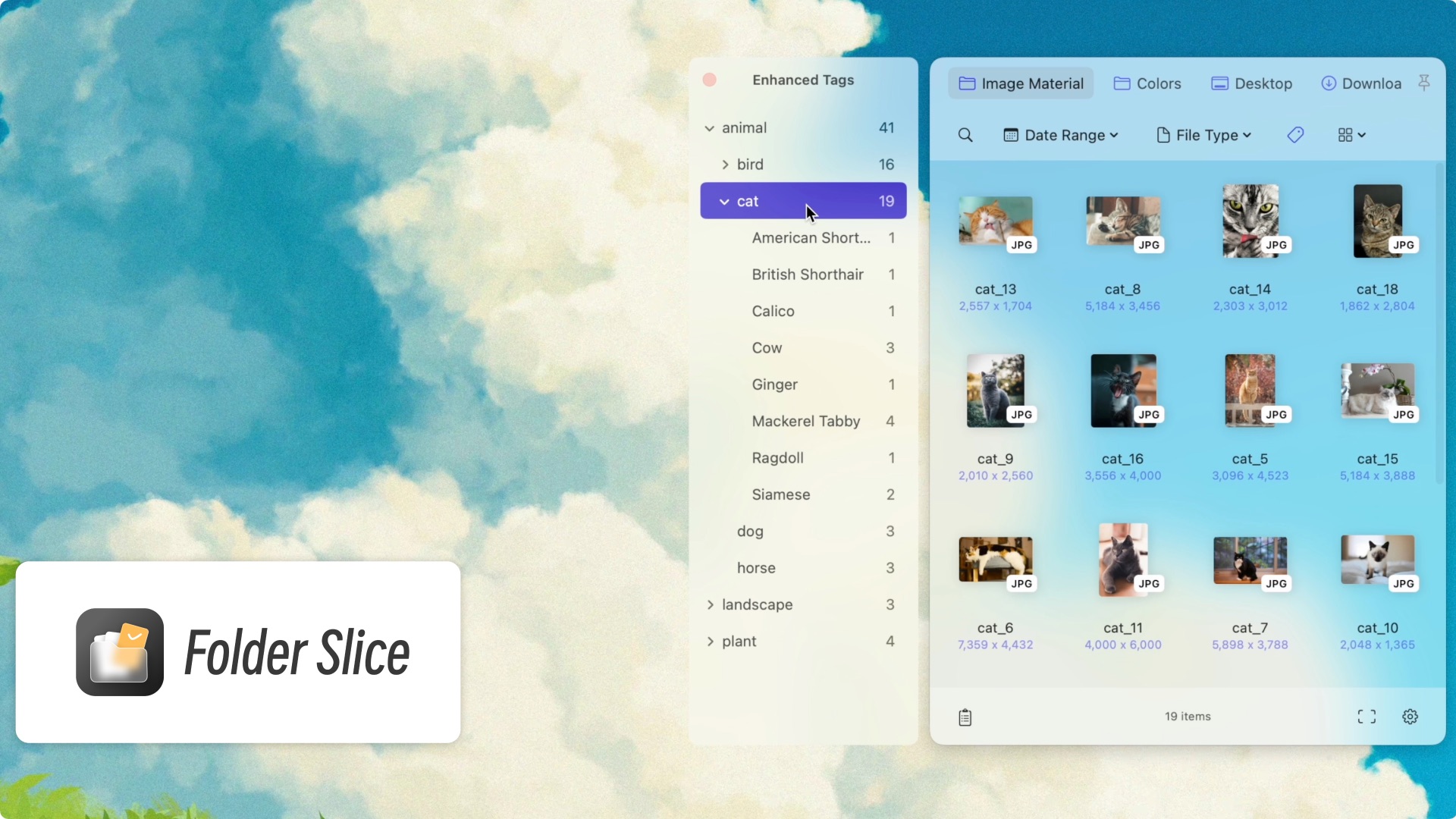
多級標籤意味著標籤可以有「父級和子級」層級。例如,你可以將一張圖片標記為「ProjectA/Design/Icons」。這樣,你就知道這張圖片屬於哪個專案和類別。與「Design」或「Icons」等單一標籤相比,多級標籤要清晰得多。
多級標籤的好處
- 更詳細的分類:按專案、類型或用途分類。
- 更快的搜尋:點擊父標籤即可查看所有相關圖片。
- 輕鬆的批量操作:一次標記多張圖片,節省時間。
如何在 Folder Slice 中使用多級標籤
注意: 需要 Folder Slice 1.4.0 或更高版本。
- 打開 Folder Slice 並轉到「設定」>「過濾器」。
- 開啟「增強標籤」功能。
如何為圖片添加多級標籤
為單張圖片添加標籤
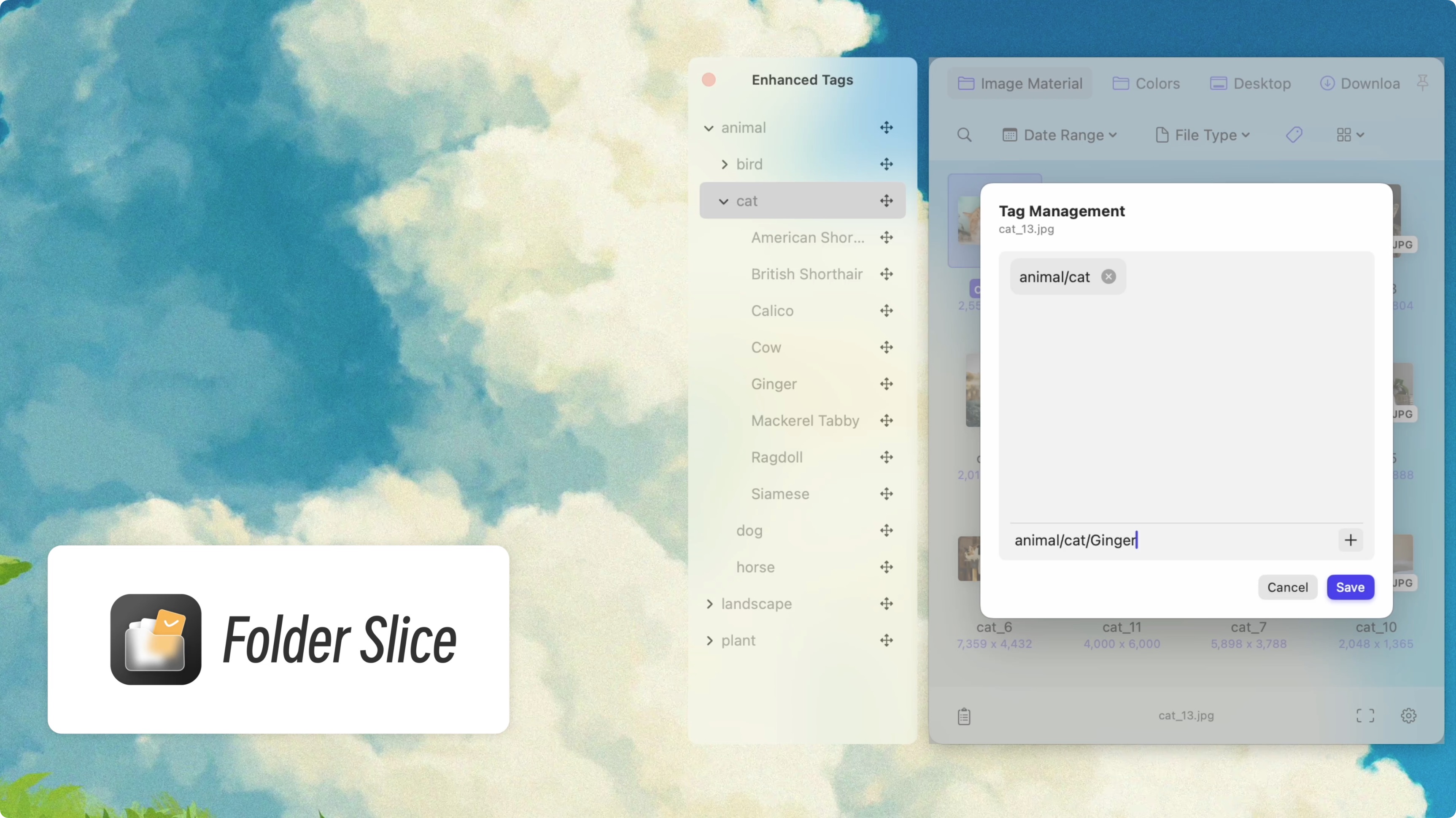
- 右鍵點擊圖片並選擇「增強標籤」。
- 在彈出視窗中,輸入例如「Assets/Illustrations/People」。
- 應用程式會為你組織這些層級。
為多張圖片添加標籤
- 選擇多張圖片,右鍵點擊,然後選擇「增強標籤」。
- 輸入你想要的多級標籤。
- 所有選定的圖片都將獲得相同的標籤。
如何刪除或編輯標籤
- 在標籤過濾面板中,右鍵點擊標籤以刪除或重新命名它。
多級標籤如何幫助你管理圖片
對於設計師
![Search images with detailed tags][def]
如果你處理許多專案,每個專案都有 UI、圖示、插圖等,你可以這樣標記:
- 「ProjectA/UI/Buttons」
- 「ProjectA/Illustrations/Animals」 當你需要素材時,只需點擊「ProjectA」或「UI」即可查看所有相關圖片。
對於攝影師
如果你拍了很多照片,可以按年份、主題或地點分類:
- 「2025/Travel/Shanghai」
- 「2024/Portraits/Outdoor」 以後,你可以快速找到某一年或某個地點的照片。
對於內容創作者
在寫文章或製作影片時,你經常需要圖片。試試這樣的標籤:
- 「Article/Tech/Illustration」
- 「Video Cover/Lifestyle/Photography」 無需在眾多資料夾中尋找合適的圖片。
如何利用標籤快速找到圖片
- 點擊頂部的標籤過濾圖示以打開標籤樹。
- 點擊父標籤,如「ProjectA」,以顯示所有相關圖片。
- 點擊子標籤進行更精確的搜尋。
提示
- 保持標籤名稱簡單清晰——一眼就能看懂。
- 不要讓標籤層級太深——兩三級就足夠了。
- 定期清理標籤——刪除未使用的標籤。
- 使用批量操作——節省時間。
總結
多級標籤簡單但強大。它們讓圖片組織更清晰,搜尋更快。Folder Slice 讓這項功能變得易於使用。試試看,你會發現圖片管理變得輕鬆許多。
試試 Folder Slice 的多級標籤,讓你的圖片管理變得簡單!