Folder Slice 圖片資產模式
簡介
在日常創意工作中,圖片資產往往需要比一般檔案更細緻的篩選與更直觀的預覽。 因此,我們在 Folder Slice 中新增了「圖片資產模式」,專門優化圖片的篩選、顯示與搜尋流程,協助你在剪輯、設計等創意場景中更快速地找到合適的素材。
主要功能
- 僅顯示圖片資產:篩選已加入資料夾的內容,只顯示圖片和資料夾。
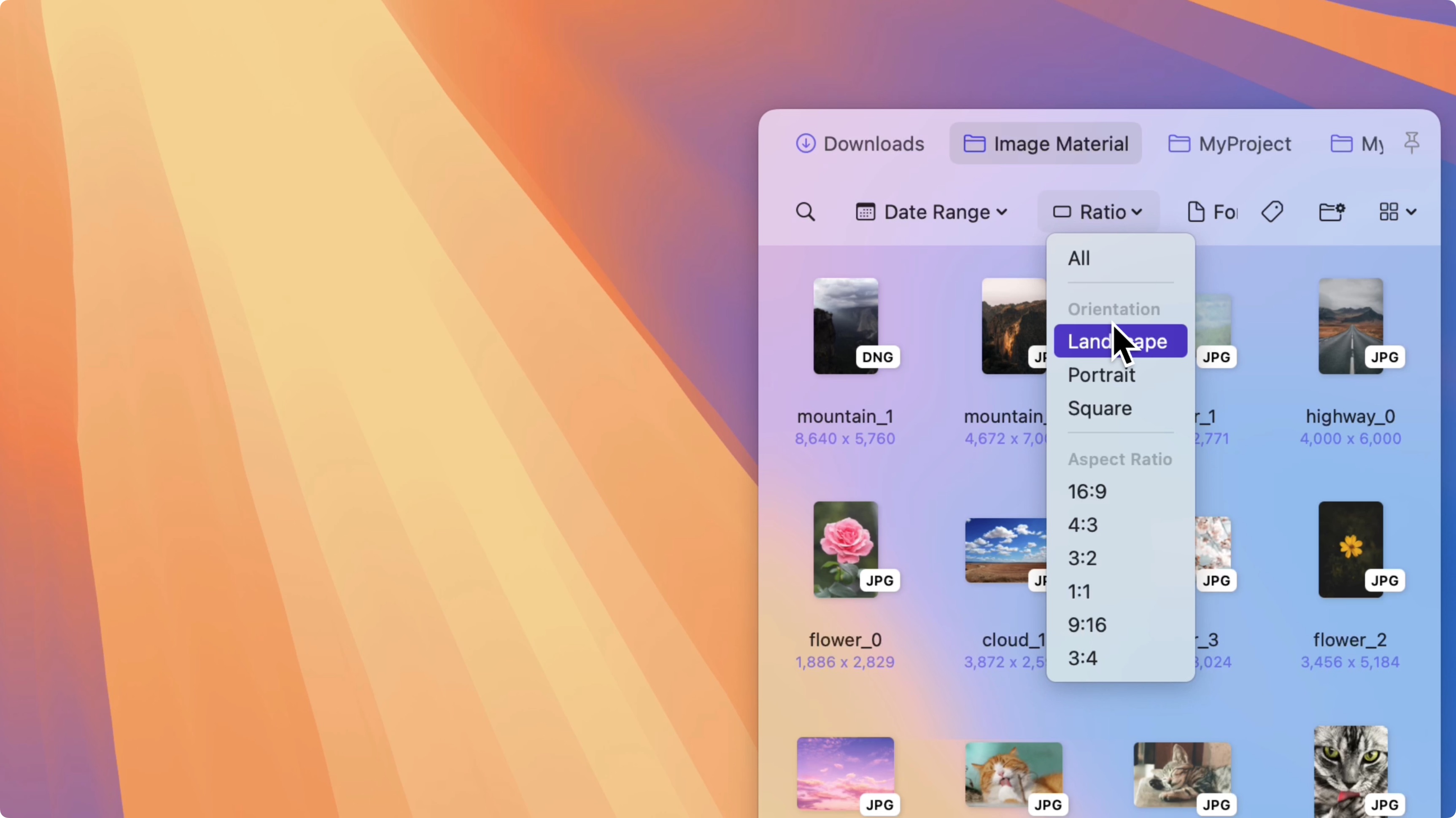
- 專屬篩選區:提供圖片專用的篩選條件,如方向、大小、長寬比、解析度和日期。
- 清單/圖庫切換:在縮圖圖庫與帶參數的詳細清單檢視之間切換,方便快速瀏覽或精確選擇。
- 智慧資料夾:將常用篩選規則儲存為智慧資料夾,即可一鍵存取常用資產集合。
- 專業預覽支援:內建圖片檢視器,支援空白鍵預覽、鍵盤導覽、全資料夾瀏覽及詳細中繼資料查看。
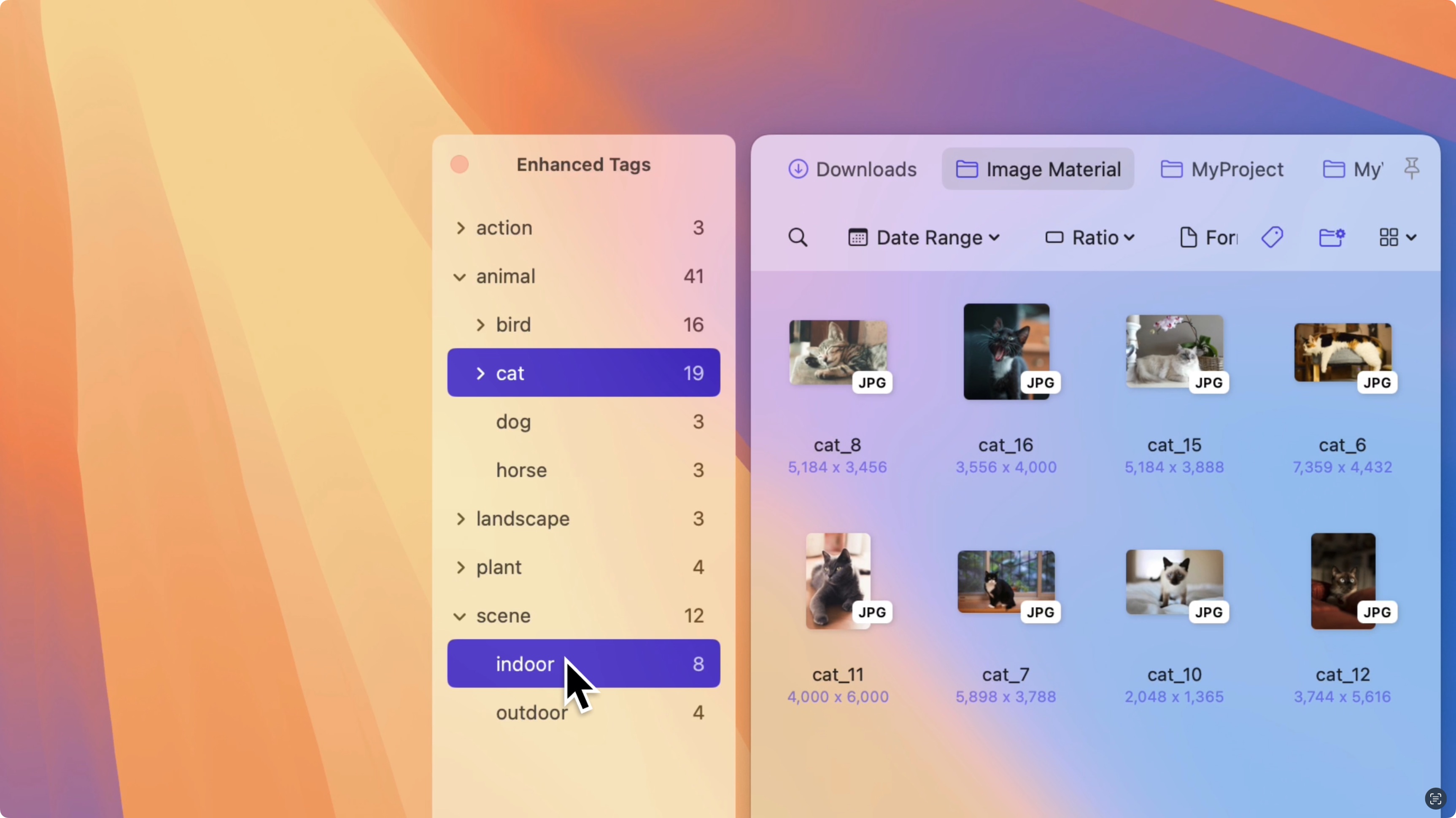
- 多層進階標籤:支援為圖片新增多層標籤,方便依分類和詳細條件進行搜尋。
開始使用
建立新資料夾
開啟 Folder Slice,點擊檔案清單最右側的新增資料夾按鈕,選擇下拉選單,選擇以圖片資產模式新增資料夾。
轉換現有資料夾
對於現有資料夾,右鍵點擊並選擇切換模式為圖片資產模式。
使用方式
快速篩選
在篩選區中選擇你關心的參數:
- 方向:橫向 / 縱向 / 正方形
- 長寬比:依比例篩選,如 16:9、4:3、9:16 等
- 解析度:如 1920x1080、2440x1080 等
- 大小:如小於 1MB、大於 5MB 等
切換檢視
切換到清單模式,每列顯示圖片參數,方便比較與選擇。
智慧資料夾
- 點擊「
智慧資料夾」按鈕,切換到智慧資料夾清單。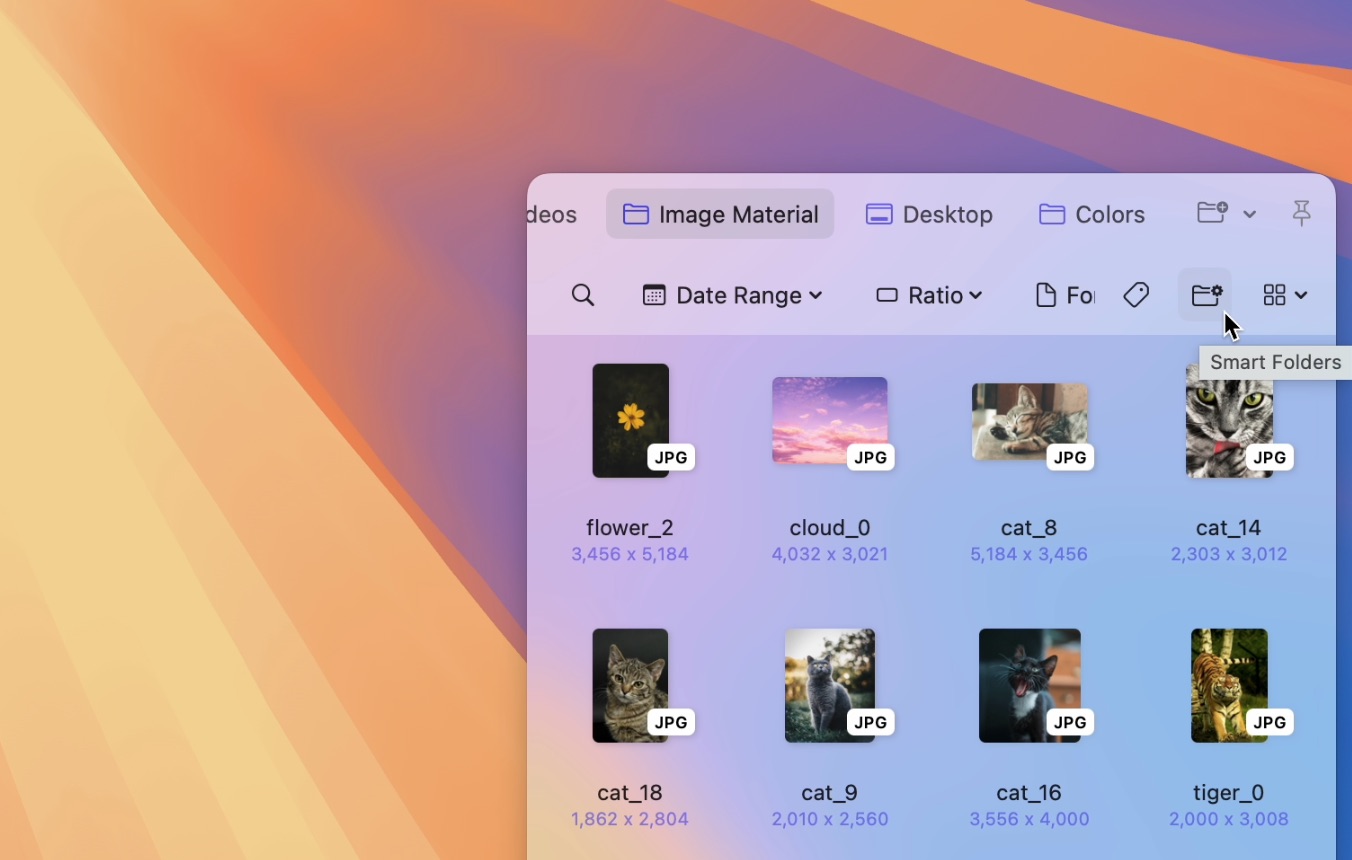
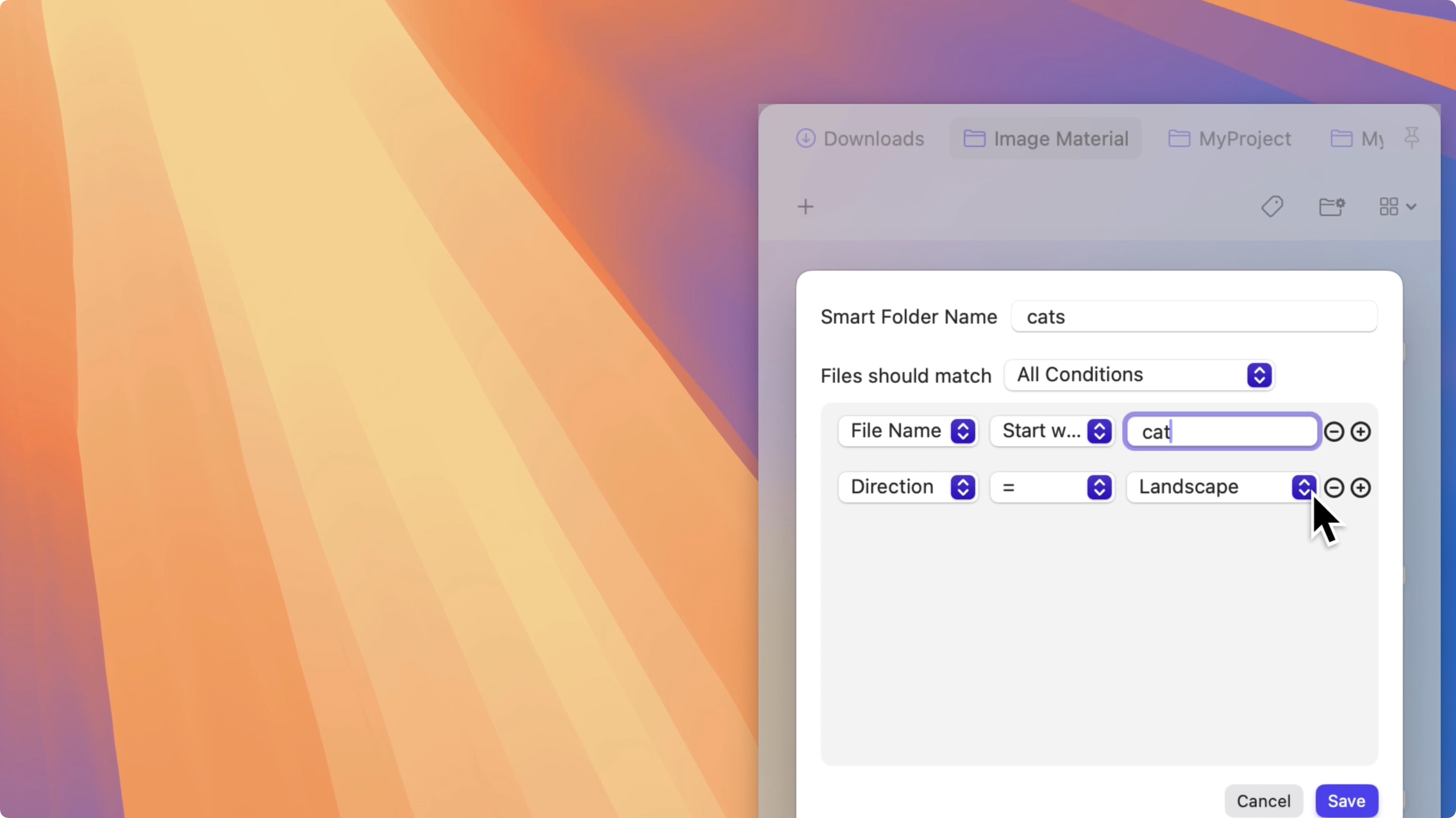
- 點擊新增按鈕開啟新增智慧資料夾面板,輸入名稱、選擇所需屬性條件後儲存,即可在清單中看到。
- 點擊清單中現有的智慧資料夾,即可獲取符合預設條件屬性的檔案。
- 右鍵點擊清單中的智慧資料夾,可進行編輯或刪除。
圖片檢視器
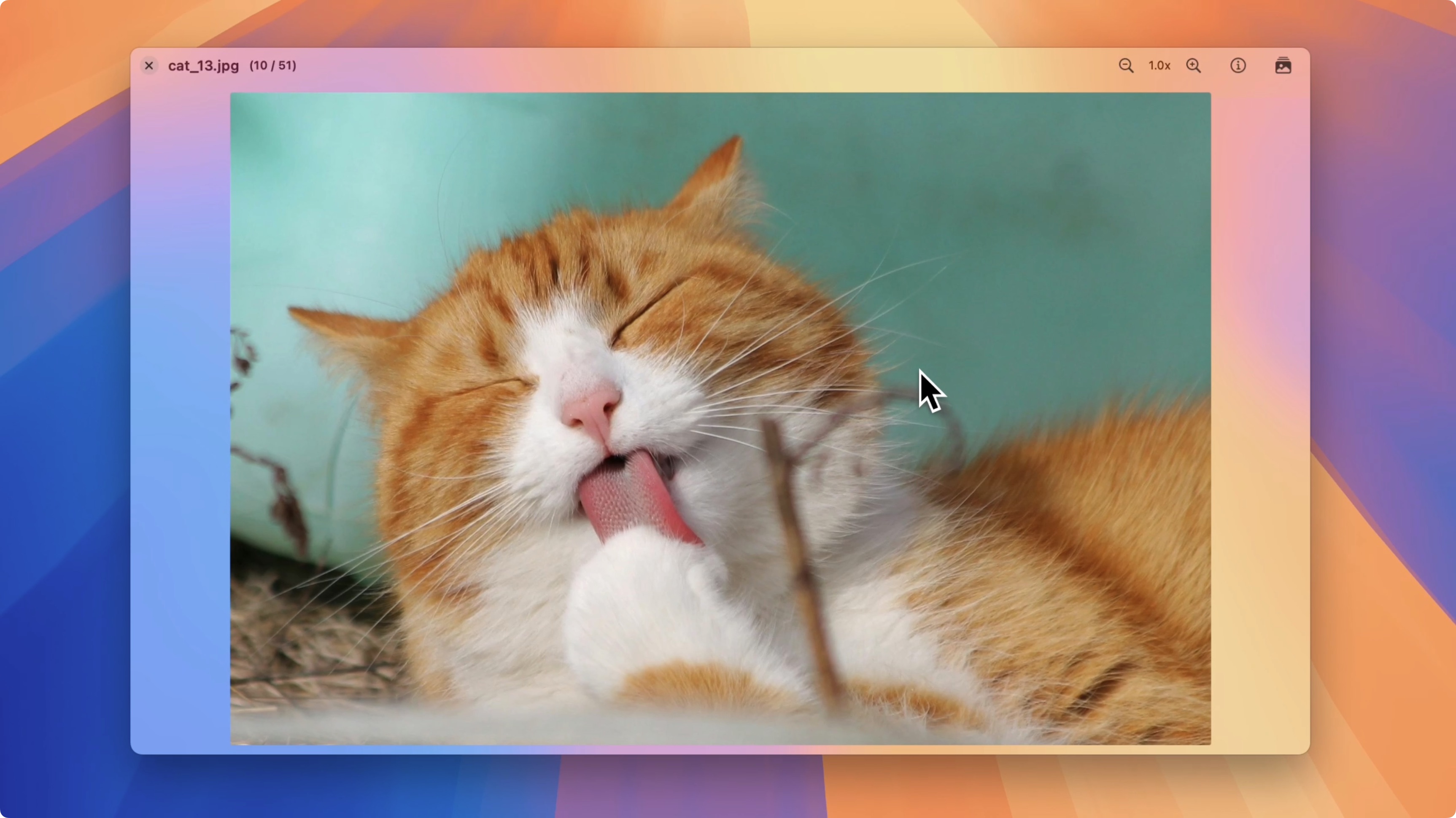
- 在 Folder Slice 中選取檔案,按下空白鍵開啟圖片檢視器視窗。
- 點擊左右切換按鈕快速切換圖片,或使用
左右方向鍵快速切換。 - 點擊右上角的圖庫按鈕,或按
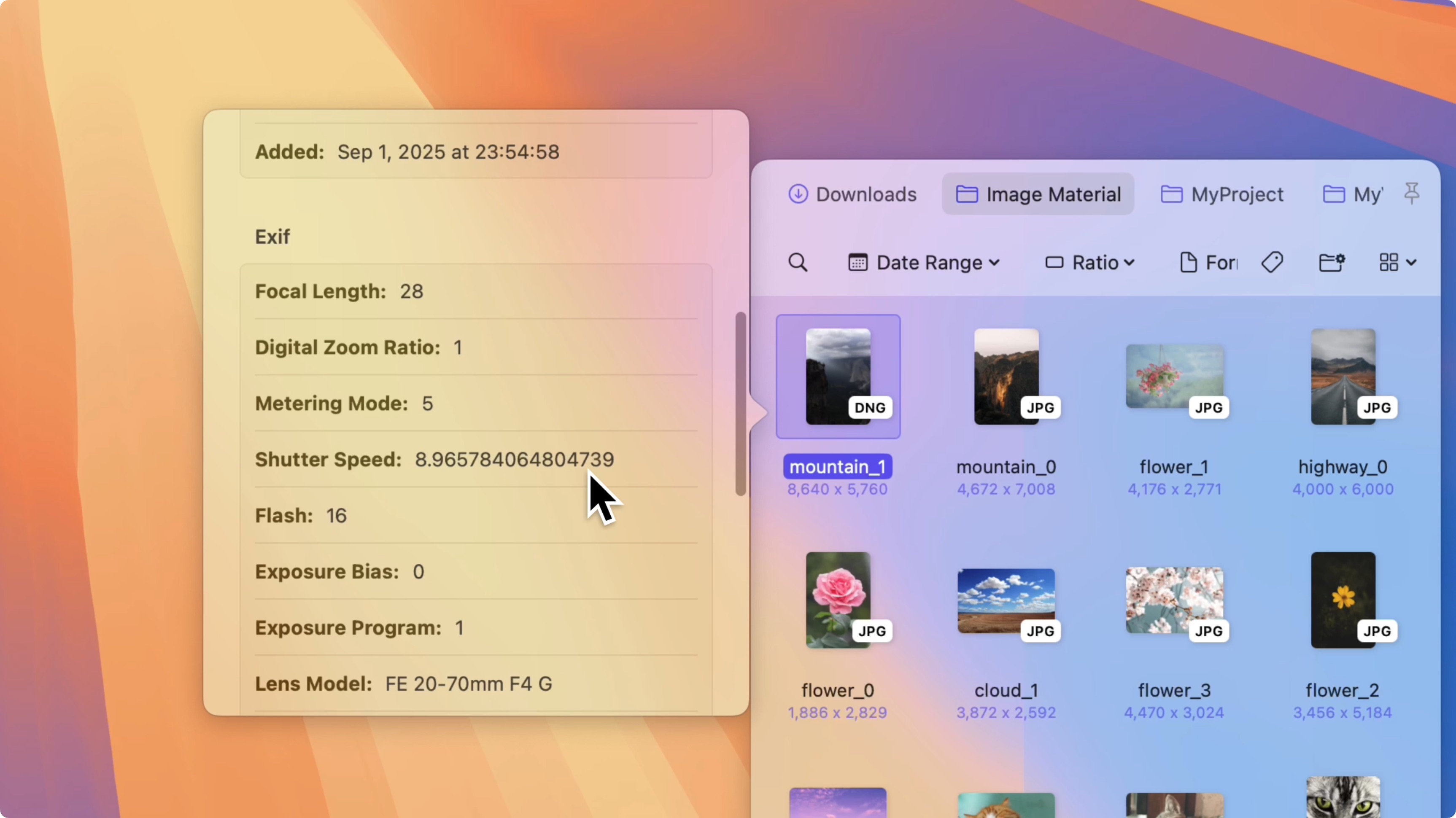
空白鍵開啟圖庫頁面,顯示資料夾中的所有圖片。點擊任意圖片即可在檢視器中查看。 - 點擊右上角的資訊按鈕,查看目前圖片的基本資訊及 EXIF 資料。
多層標籤
如何啟用
在「設定 - 篩選」中開啟「進階標籤」功能。
如何新增標籤
- 選取單一檔案,右鍵選單點擊新增進階標籤,或使用
cmd + t快捷鍵開啟標籤面板,新增如資產/設計/圖示的多層標籤。 - 選取多個檔案,右鍵選單點擊新增進階標籤,開啟批次新增標籤面板並新增多層標籤。
如何使用多層標籤篩選
在 Folder Slice 上方篩選區點擊進階標籤圖示,開啟進階標籤篩選面板。 面板中,所有已建立的標籤以樹狀結構顯示。點擊標籤即可篩選相關資源。 若你建立了多層標籤,點擊父標籤會顯示所有子標籤,你可以選擇任意子標籤進一步精確篩選。
查看 EXIF 資訊
除圖片檢視器外,你也可以選取檔案後從右鍵選單選擇「取得資訊」,查看圖片的基本資訊和 EXIF 資料。
使用範例
- 剪輯直向短影片:選擇方向 -> 縱向,快速篩選所有直向素材。
- 尋找同主題的圖片集合:以標籤/顏色/場景組合篩選,儲存為智慧資料夾,直接開啟供專案重複使用。
使用技巧
- 先用較寬泛的篩選範圍快速定位,再逐步精細條件,避免多維度過度篩選導致結果太少。
- 常用的組合篩選(如「橫向 + 檔名開頭為
貓咪」)應儲存為智慧資料夾,提升重複使用效率。 - 若依賴標籤管理,優先為資產加上多層標籤,可大幅提升精確搜尋能力。
總結
圖片資產模式結合了圖片常用的篩選維度與更靈活的顯示方式。無論是快速瀏覽或精確搜尋,都能節省大量找素材的時間,讓創意工作更順暢。