Mode Ressources Images de Folder Slice
Introduction
Dans le travail créatif quotidien, les ressources images nécessitent souvent un filtrage plus détaillé et un aperçu plus intuitif que les fichiers ordinaires. Pour cette raison, nous avons ajouté le « Mode Ressources Images » à Folder Slice, optimisant spécifiquement le processus de filtrage, d’affichage et de recherche des images, vous aidant à trouver plus rapidement les matériaux appropriés pour la retouche, le design et autres scénarios créatifs.
Fonctionnalités principales
- Afficher uniquement les ressources images : Filtre le contenu des dossiers ajoutés pour n’afficher que les images et les dossiers.
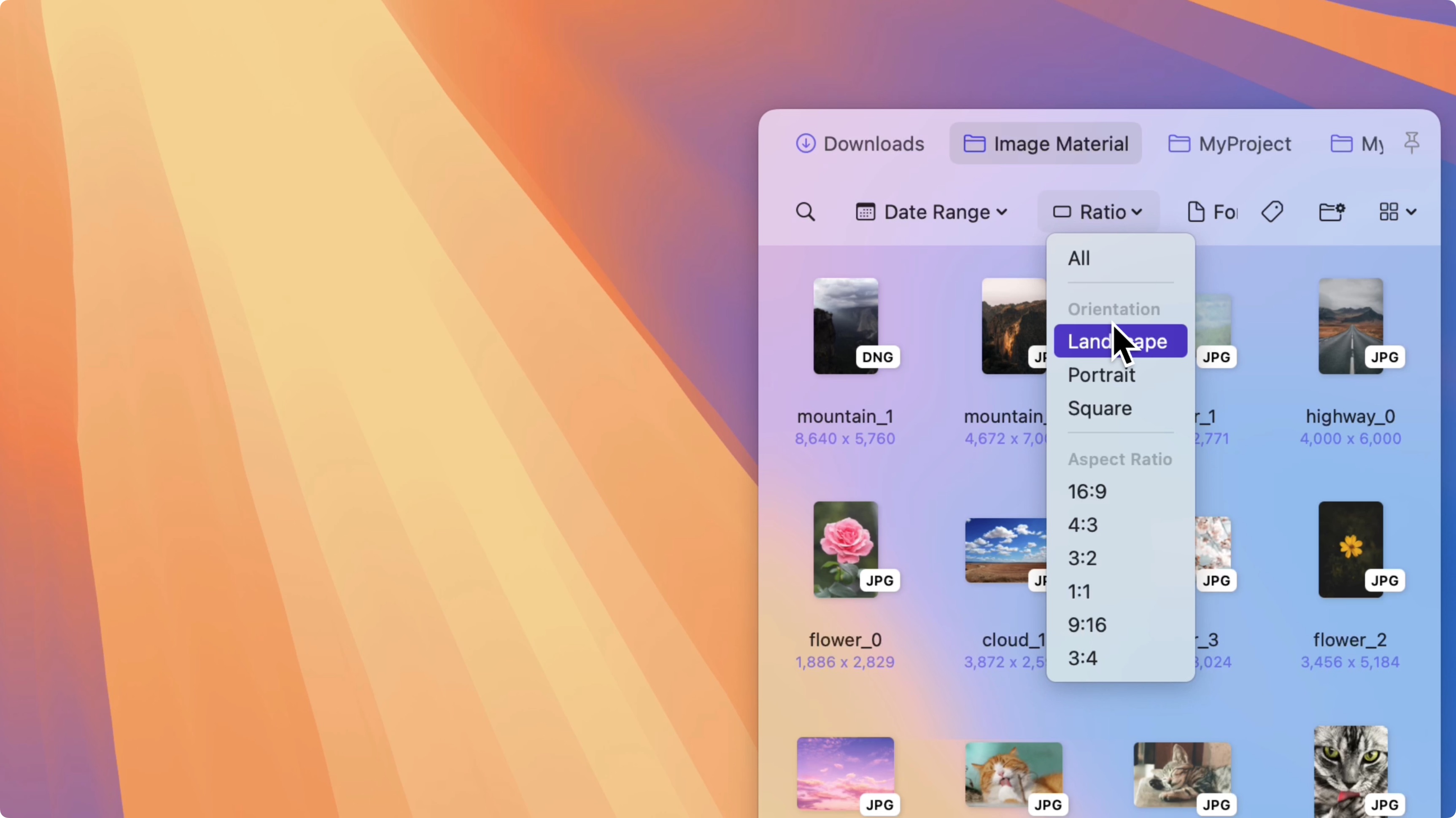
- Zone de filtrage dédiée : Fournit des conditions de filtrage spécifiques aux images telles que l’orientation, la taille, le ratio d’aspect, la résolution et la date.
- Bascule Liste/Galerie : Passez entre la galerie de miniatures et la vue liste détaillée avec paramètres pour une navigation rapide et une sélection précise.
- Dossiers intelligents : Enregistrez les règles de filtrage fréquemment utilisées comme dossiers intelligents pour accéder instantanément aux collections de ressources courantes.
- Prise en charge de l’aperçu professionnel : Visionneuse d’images intégrée prenant en charge l’aperçu par barre d’espace, la navigation au clavier et la navigation dans tout le dossier avec affichage des métadonnées détaillées.
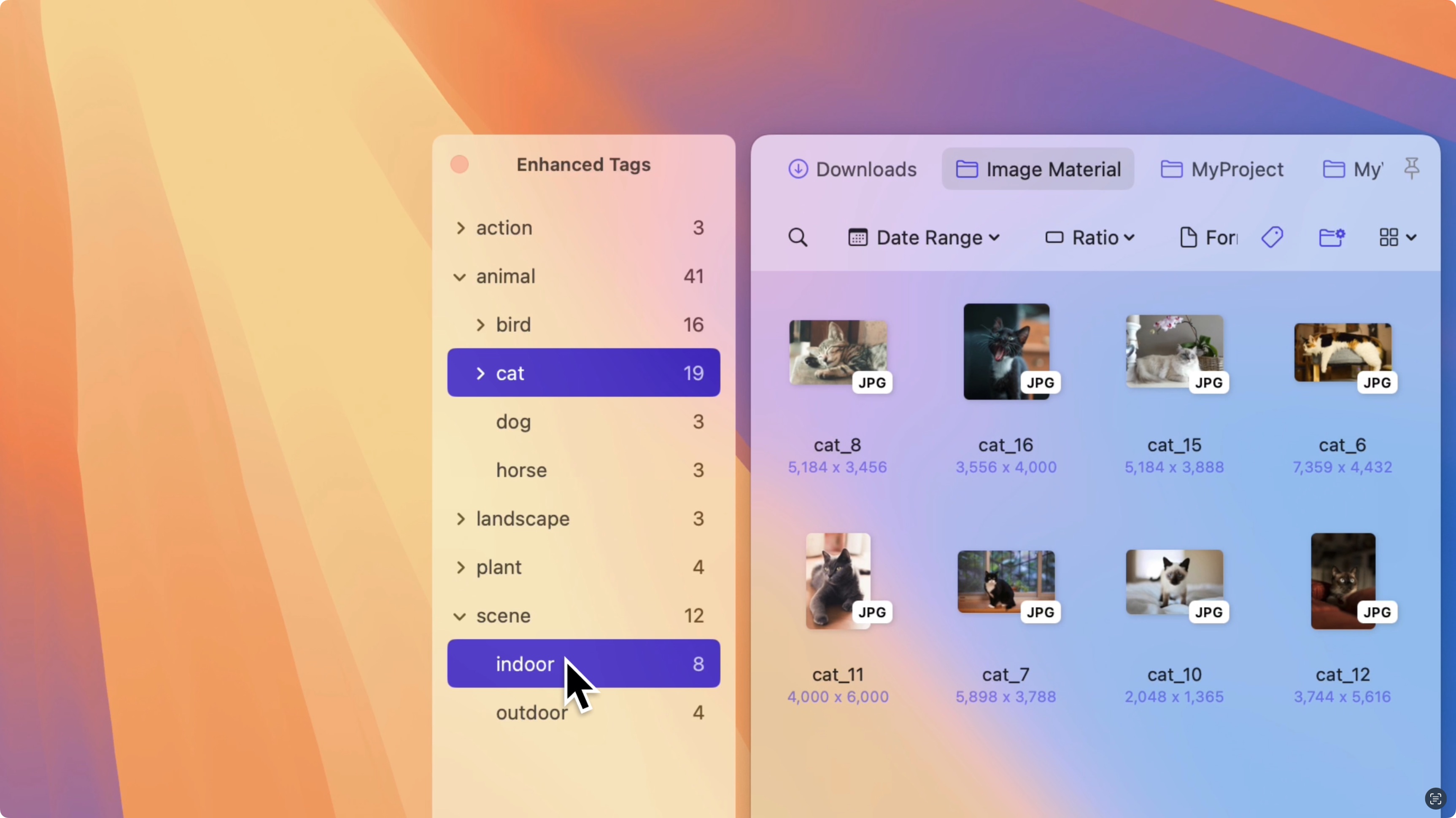
- Tags améliorés multi-niveaux : Prise en charge de l’ajout de tags multi-niveaux aux images pour une recherche pratique par catégorie et par conditions détaillées.
Premiers pas
Créer un nouveau dossier
Ouvrez Folder Slice, cliquez sur le bouton d’ajout de dossier à l’extrême droite de la liste de fichiers, sélectionnez le menu déroulant et choisissez d’ajouter un nouveau dossier en Mode Ressources Images.
Convertir des dossiers existants
Pour les dossiers existants, faites un clic droit et sélectionnez changer de mode vers le Mode Ressources Images.
Comment utiliser
Filtrage rapide
Dans la zone de filtrage, sélectionnez les paramètres qui vous intéressent :
- Orientation : Paysage / Portrait / Carré
- Ratio d’aspect : Filtrez par ratio, comme 16:9, 4:3, 9:16, etc.
- Résolution : Comme 1920x1080, 2440x1080, etc.
- Taille : Comme inférieure à 1 Mo, supérieure à 5 Mo, etc.
Changement de vue
Passez en Mode Liste pour afficher les paramètres des images dans chaque ligne pour une comparaison et une sélection faciles.
Dossiers intelligents
- Cliquez sur le bouton
Dossiers intelligentspour passer à la liste des dossiers intelligents.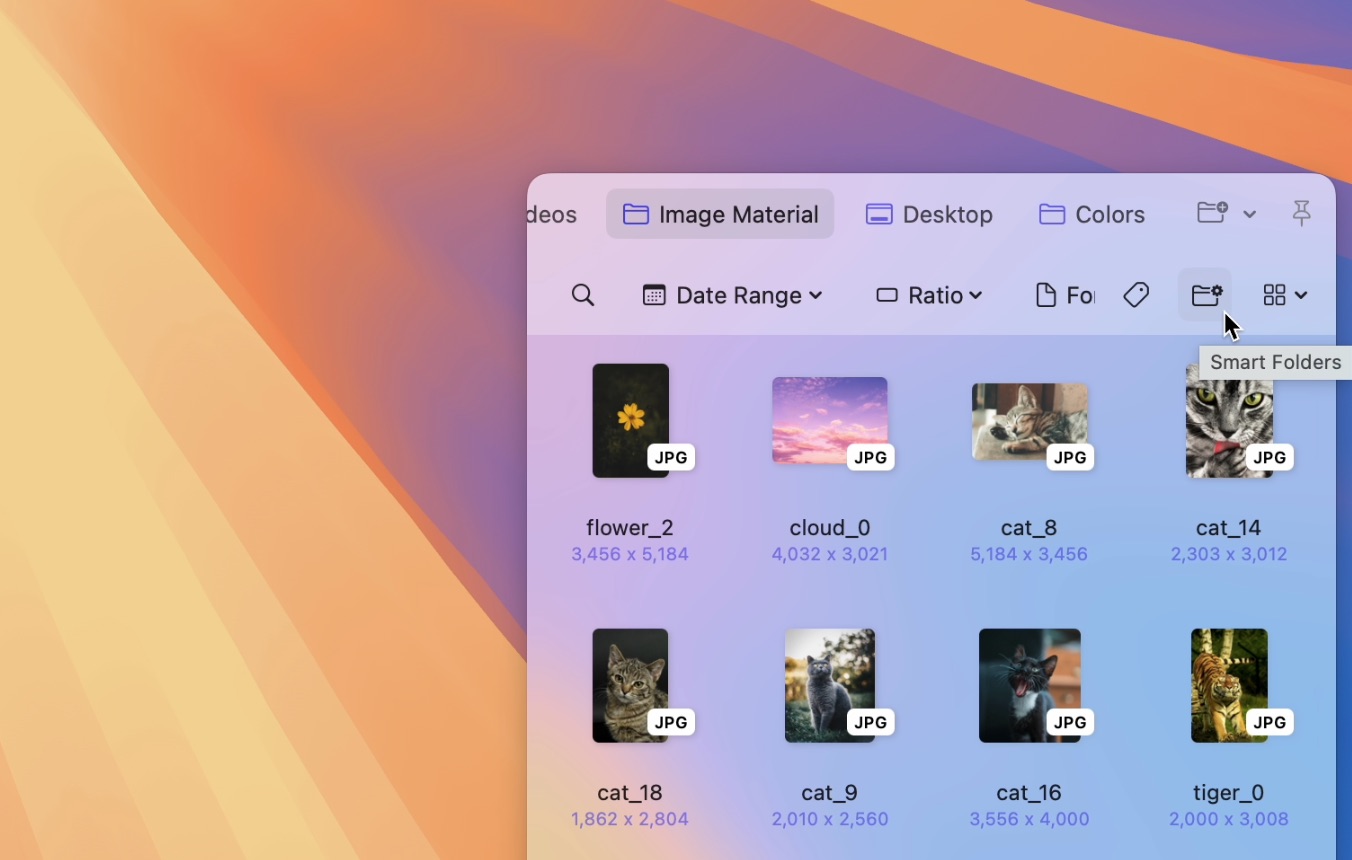
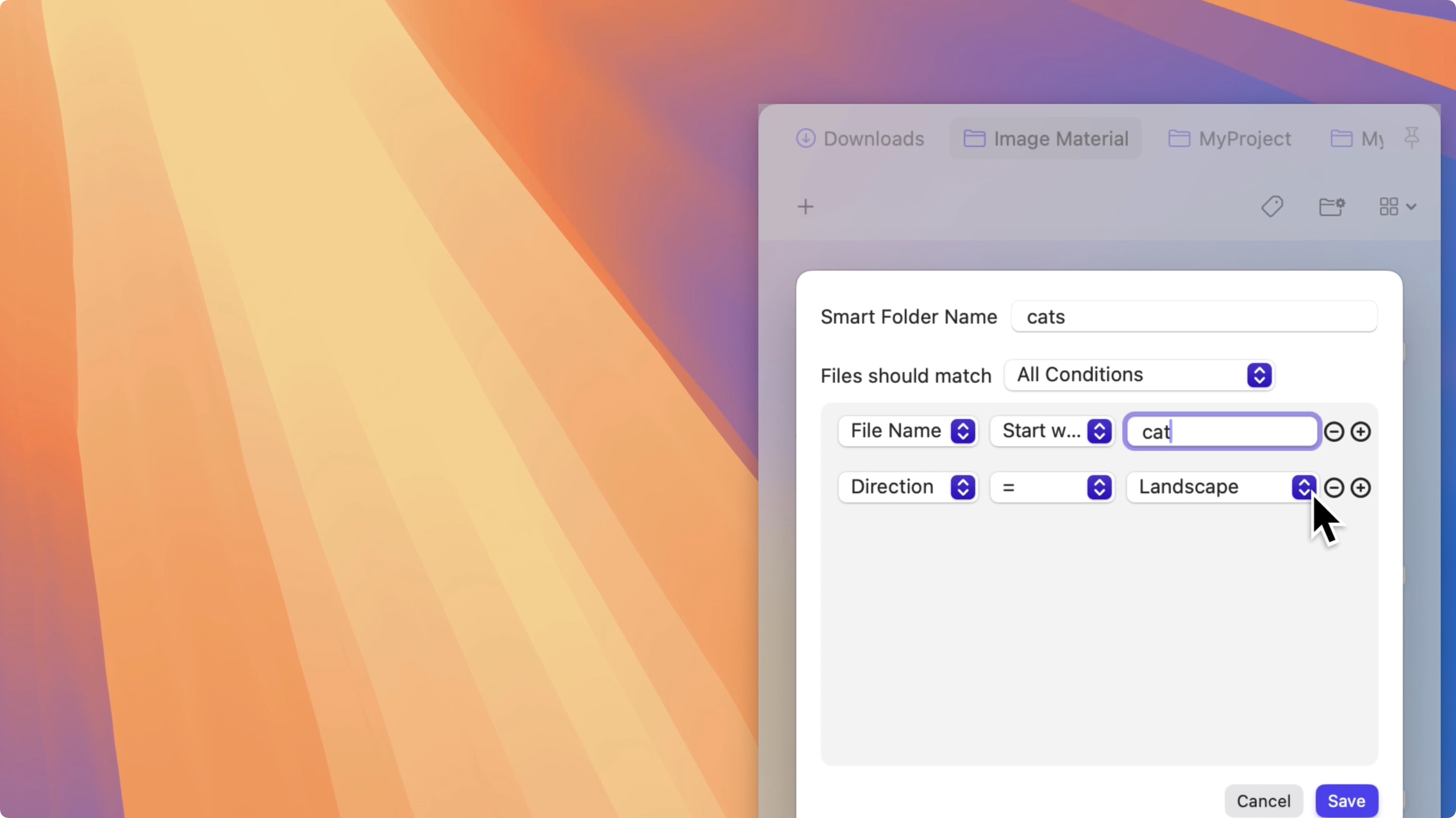
- Cliquez sur le bouton d’ajout pour ouvrir le panneau d’ajout de dossier intelligent, ajoutez un nom, sélectionnez les conditions d’attribut requises et enregistrez pour qu’il apparaisse dans la liste des dossiers intelligents.
- Cliquez sur un dossier intelligent existant dans la liste pour obtenir les fichiers qui correspondent aux attributs de condition prédéfinis.
- Faites un clic droit sur un dossier intelligent dans la liste pour le modifier ou le supprimer.
Visionneuse d’images
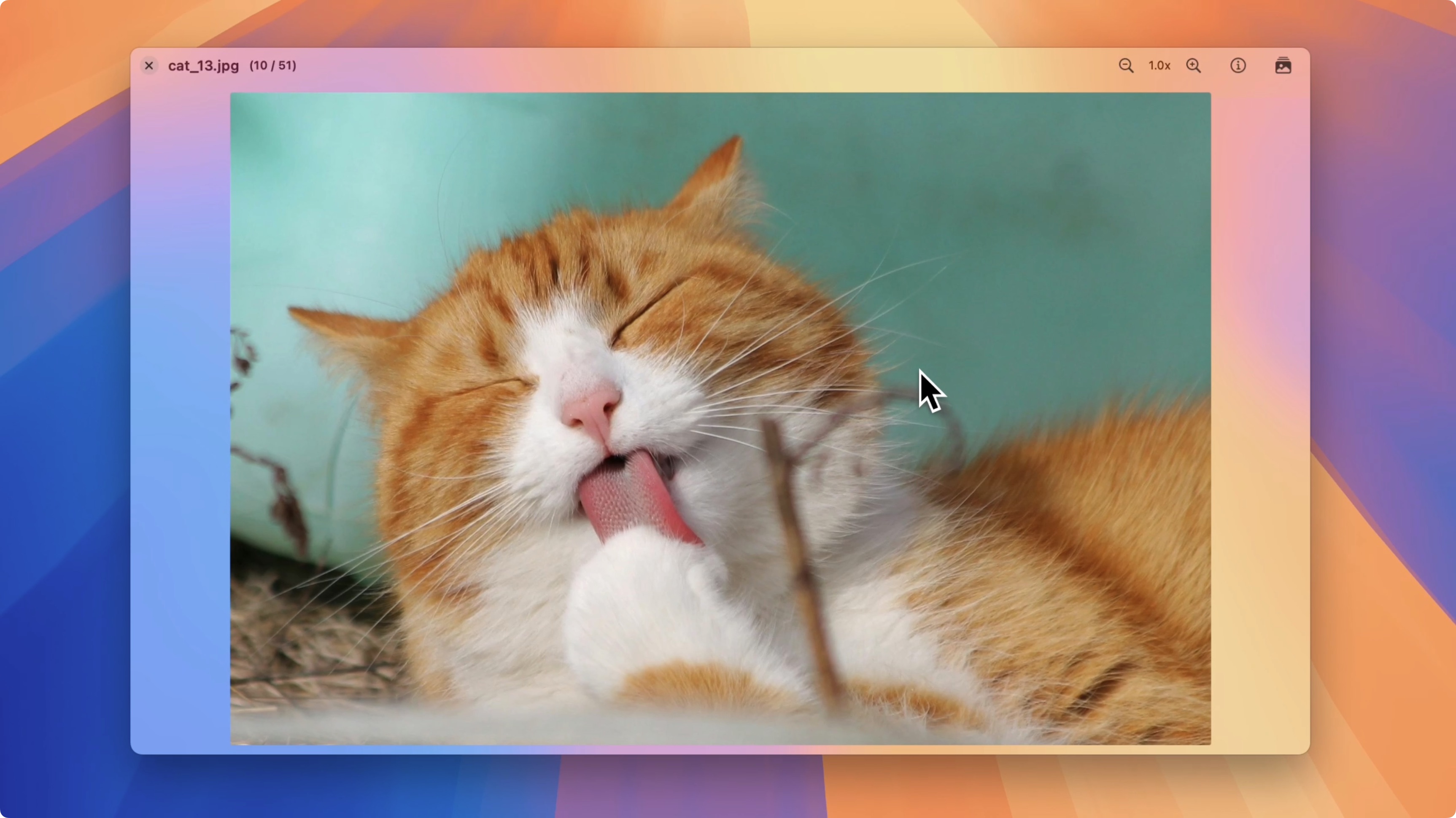
- Sélectionnez un fichier dans Folder Slice et appuyez sur la barre d’espace pour ouvrir la fenêtre de la visionneuse d’images.
- Cliquez sur les boutons de navigation gauche et droit pour basculer rapidement entre les images, ou utilisez les raccourcis
flèches gauche et droitepour passer rapidement d’une image à l’autre. - Cliquez sur le bouton galerie dans le coin supérieur droit, ou utilisez la
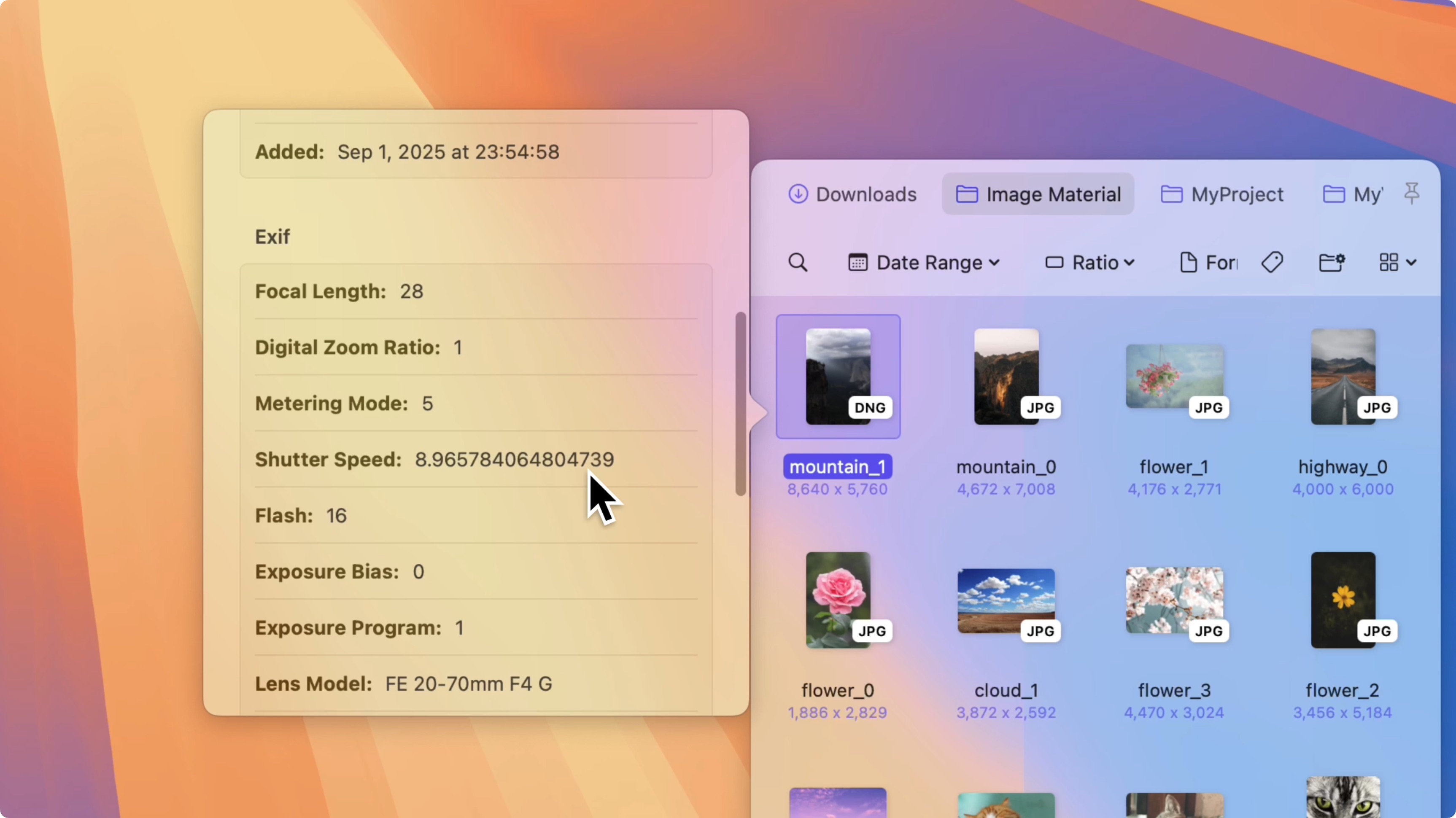
barre d'espacepour ouvrir la page galerie, affichant toutes les images du dossier. Cliquez sur n’importe quelle image pour l’afficher dans la visionneuse. - Cliquez sur le bouton d’informations dans le coin supérieur droit pour voir les informations de l’image actuelle, y compris les informations de base et les données EXIF.
Tags multi-niveaux
Comment activer
Dans Réglages - Filtrage, activez la fonctionnalité Tags améliorés.
Comment ajouter des tags
- Sélectionnez un seul fichier, menu clic droit et cliquez sur ajouter un tag amélioré, ou utilisez le raccourci
cmd + tpour ouvrir le panneau de tags et ajouter des tags multi-niveaux commeRessources/Design/Icônes. - Sélectionnez plusieurs fichiers, menu clic droit et cliquez sur ajouter des tags améliorés pour ouvrir le panneau d’ajout de tags en masse et ajouter des tags multi-niveaux.
Comment utiliser les tags multi-niveaux pour le filtrage
Dans la zone de filtrage en haut de Folder Slice, cliquez sur l’icône de tags améliorés pour ouvrir le panneau de filtrage des tags améliorés. Dans le panneau, tous les tags que vous avez créés s’affichent dans une structure arborescente. Vous pouvez filtrer les ressources associées en cliquant sur les tags. Si vous avez créé des tags multi-niveaux, cliquer sur un tag parent affichera tous les tags enfants. Vous pouvez sélectionner n’importe quel tag enfant pour affiner davantage le filtrage.
Afficher les informations EXIF
En plus de la visionneuse d’images, vous pouvez également sélectionner un fichier et choisir Obtenir les informations dans le menu clic droit pour voir les informations de base de l’image et les données EXIF.
Exemples d’utilisation
- Retouche de vidéos courtes verticales : Sélectionnez orientation -> Portrait pour filtrer rapidement tous les matériaux d’écran vertical.
- Trouver des collections d’images du même thème : Filtrez par combinaisons de tag/couleur/scène, enregistrez comme dossiers intelligents et ouvrez directement pour réutilisation dans des projets.
Conseils d’utilisation
- Commencez avec des plages de filtrage larges pour un positionnement rapide, puis affinez progressivement les conditions pour éviter un filtrage excessif sur plusieurs dimensions qui donne trop peu de résultats.
- Les filtres combinés fréquents (comme « Paysage + nom de fichier commençant par
chaton») doivent être enregistrés comme dossiers intelligents pour améliorer l’efficacité de réutilisation. - Si vous vous basez sur la gestion par tags, priorisez l’ajout de tags multi-niveaux aux ressources, ce qui peut améliorer significativement les capacités de recherche précise.
Résumé
Le Mode Ressources Images combine les dimensions de filtrage couramment utilisées pour les images avec des méthodes d’affichage plus flexibles. Que ce soit pour une navigation rapide ou une recherche précise, il permet d’économiser un temps considérable dans la recherche de matériaux, rendant le travail créatif plus fluide.