如何將檔案釘選到 Mac 桌面?
你是否曾在 Mac 上工作時發現自己不斷在視窗之間切換?
無論你是在參考資料的同時撰寫文件,從圖片中尋找靈感,還是在觀看影片時製作字幕——在視窗之間跳轉都會令人沮喪並打斷你的注意力。
雖然截圖似乎是一個臨時解決方案,但有一個更好的方法。我在「Folder Slice」中添加了一項新功能,讓你可以將檔案直接釘選到桌面上。
開始使用的簡單步驟
只需要兩步:
- 右鍵點擊檔案並選擇「釘選到桌面」
- 或者更簡單,將檔案拖到螢幕底部
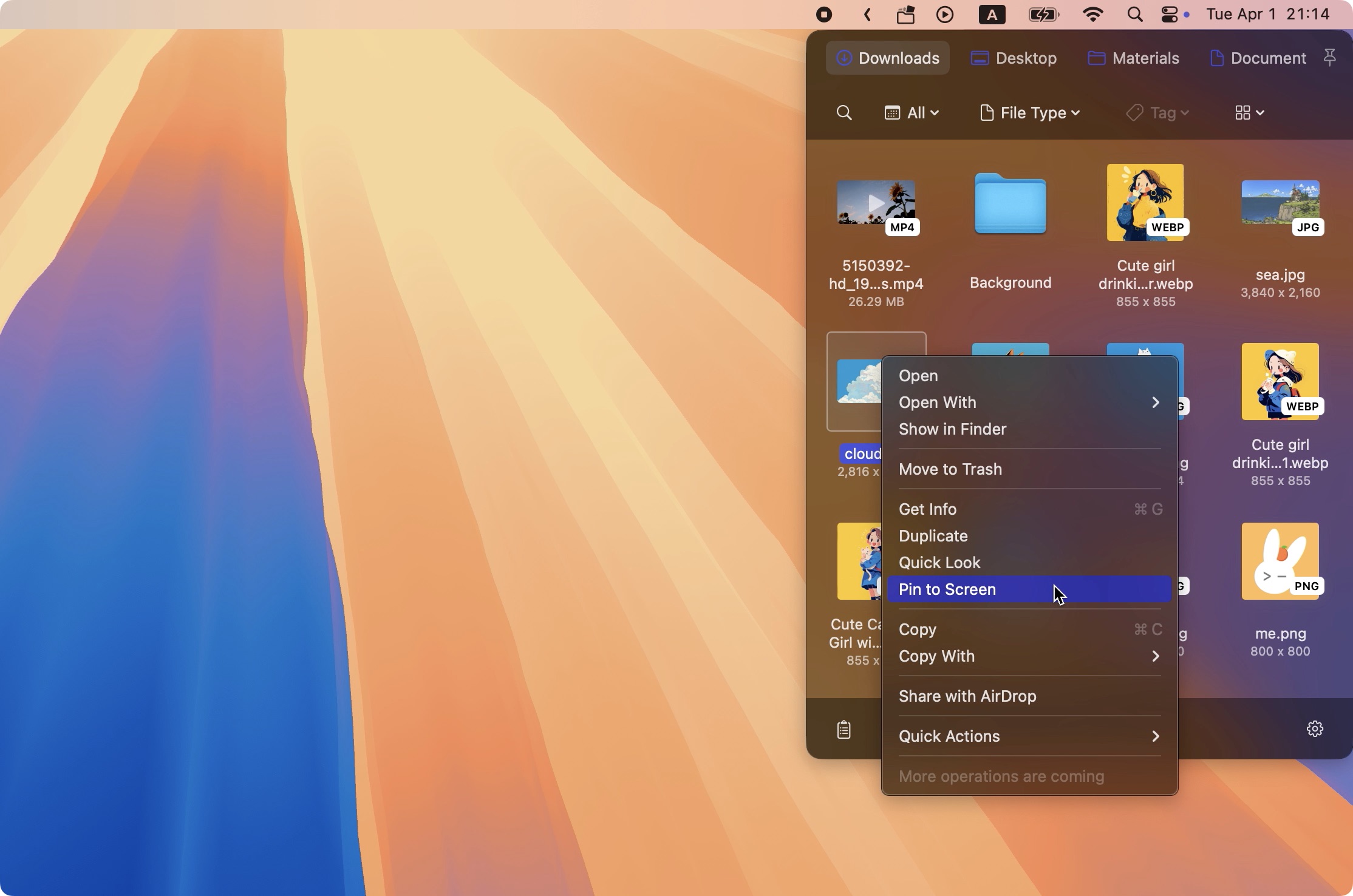
就是這樣!你的檔案將保持在其他視窗之上可見。
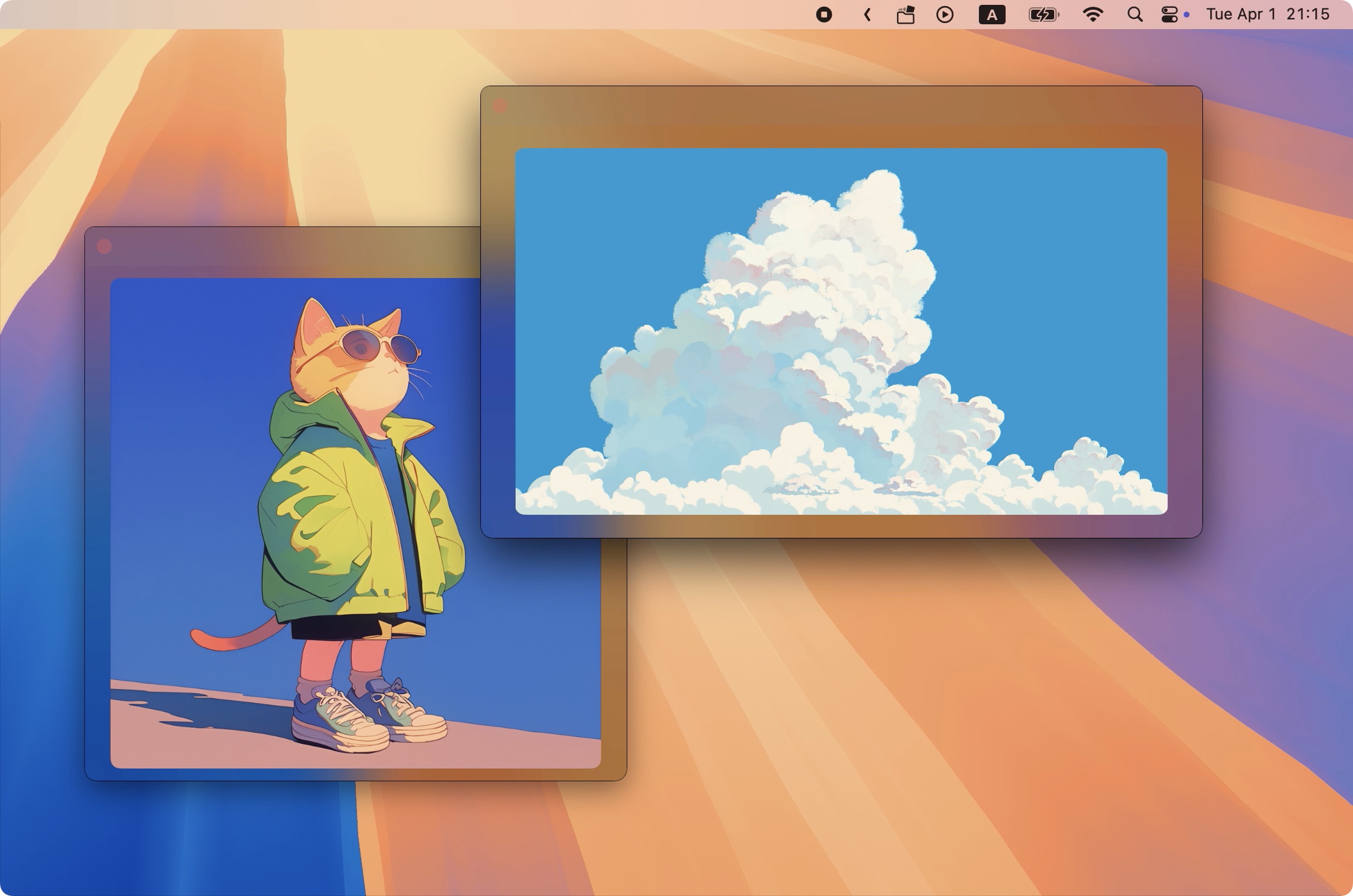
支援的檔案類型
- 各種圖片格式
- PDF 文件
- 文字檔案 (txt)
- 字幕檔案 (srt)
- Final Cut Pro 專案檔案 (fcpxml)
- Markdown 文件
為什麼這個功能與眾不同
- 檔案保持置頂,永遠不會隱藏在其他視窗後面
- 即使切換桌面,釘選的檔案也保持可見
- 簡潔的介面設計讓你的工作空間保持整潔
專業提示
- 將參考檔案放置在螢幕邊緣,以保持主工作空間清晰
- 完成後關閉釘選的檔案,以保持桌面整潔
- 根據需要釘選多個檔案,但要保持可管理
最後的想法
雖然這個功能看起來很簡單,但它可以顯著簡化你的工作流程。不再因為不斷切換視窗而干擾你的注意力。
如果你覺得這個功能有幫助,請隨時分享給其他可能受益的人。