Comment épingler des fichiers sur le bureau Mac ?
Vous êtes-vous déjà retrouvé à changer constamment de fenêtre en travaillant sur votre Mac ?
Que vous rédigiez un document tout en consultant des documents, que vous trouviez l’inspiration à partir d’images ou que vous créiez des sous-titres tout en regardant des vidéos, passer d’une fenêtre à l’autre peut être frustrant et briser votre concentration.
Bien que faire des captures d’écran puisse sembler une solution temporaire, il existe un meilleur moyen. J’ai ajouté une nouvelle fonctionnalité à “Folder Slice” qui vous permet d’épingler des fichiers directement sur votre bureau.
Étapes simples pour commencer
Cela ne prend que deux étapes :
- Faites un clic droit sur un fichier et sélectionnez “Épingler au bureau”
- Ou encore plus simple, faites glisser le fichier vers le bas de votre écran
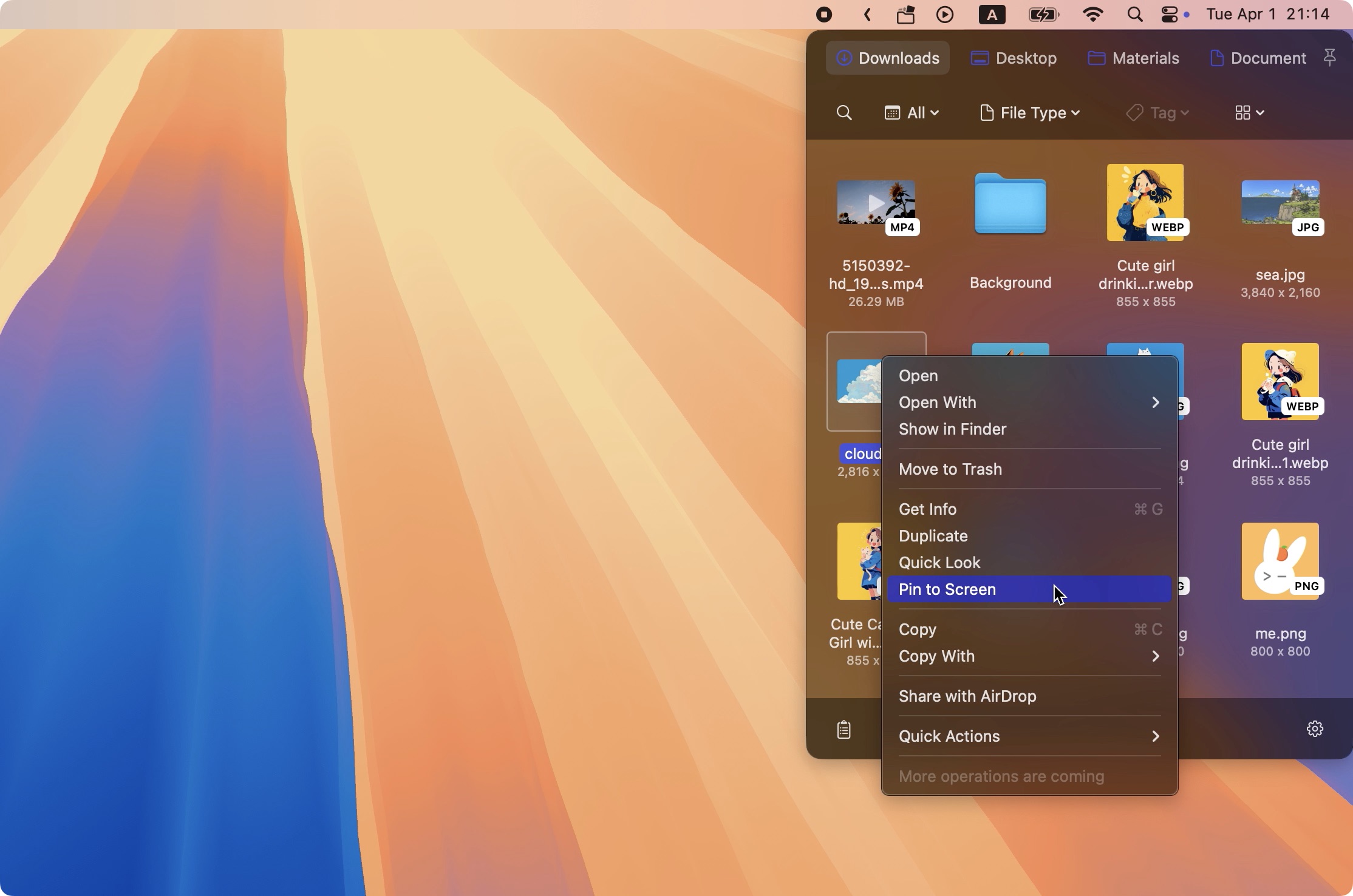
C’est tout ! Votre fichier restera visible au-dessus des autres fenêtres.

Types de fichiers pris en charge
- Divers formats d’image
- Documents PDF
- Fichiers texte (txt)
- Fichiers de sous-titres (srt)
- Fichiers de projet Final Cut Pro (fcpxml)
- Documents Markdown
Pourquoi cette fonctionnalité fait la différence
- Les fichiers restent au premier plan, jamais cachés derrière d’autres fenêtres
- Les fichiers épinglés restent visibles même lors du changement de bureau
- La conception épurée de l’interface garde votre espace de travail bien rangé
Conseils de pro
- Placez vos fichiers de référence le long des bords de l’écran pour garder votre espace de travail principal dégagé
- Fermez les fichiers épinglés lorsque vous avez terminé pour maintenir un bureau propre
- Épinglez plusieurs fichiers selon vos besoins, mais restez raisonnable
Dernières pensées
Bien que cette fonctionnalité puisse sembler simple, elle peut considérablement rationaliser votre flux de travail. Plus besoin de perturber votre concentration avec des changements de fenêtre constants.
Si vous trouvez cette fonctionnalité utile, n’hésitez pas à la partager avec d’autres personnes qui pourraient également en bénéficier.