Folder Slice 資料夾群組與自動切換
簡介
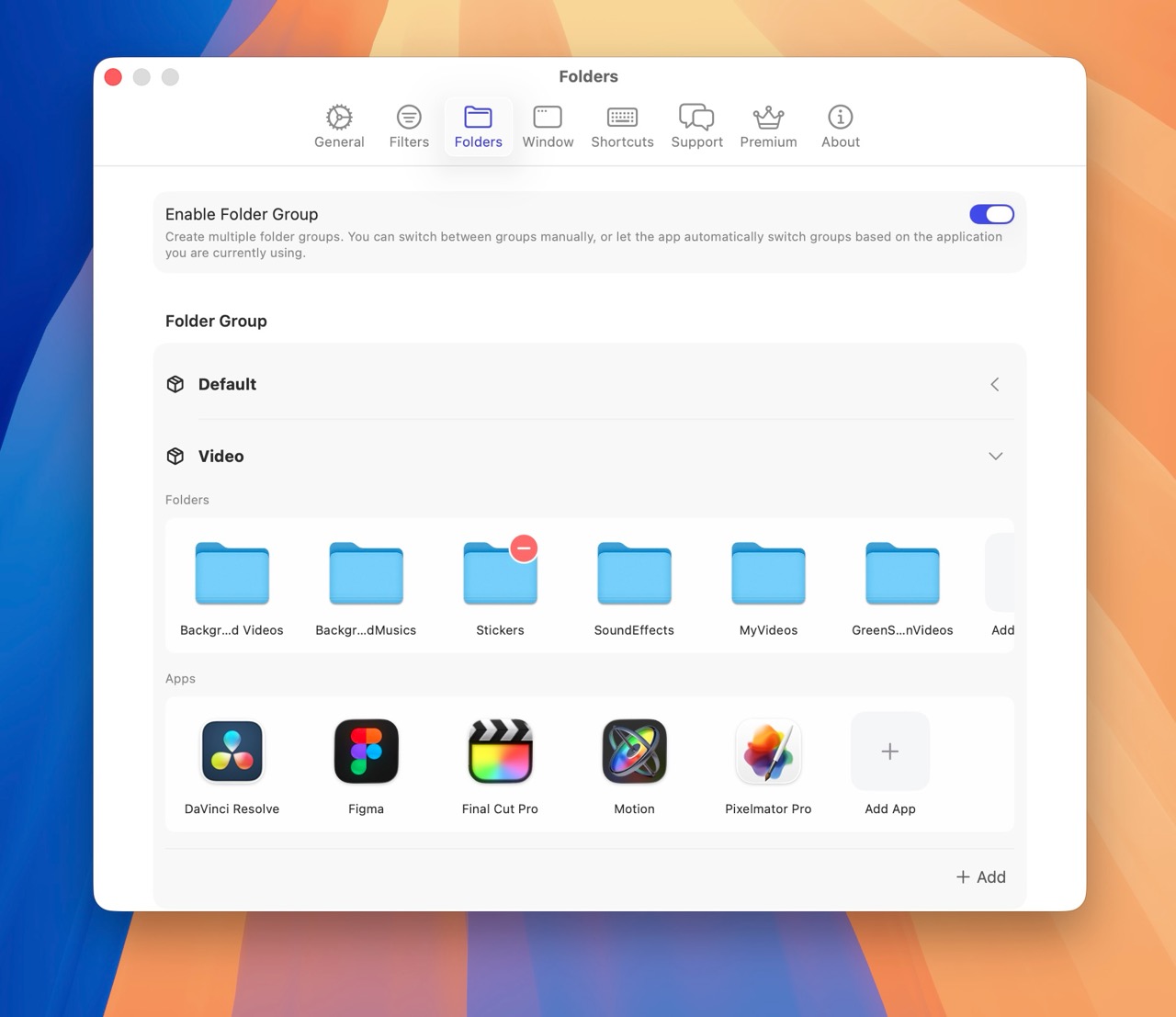
Folder Slice 在 v1.7.0 中新增了資料夾群組功能,讓使用者可以建立多個資料夾群組,以更好地組織和管理不同類型的資料夾。
你也可以為每個資料夾群組指定特定應用程式。當你使用已連結的應用程式時,Folder Slice 會自動切換到對應的資料夾群組,讓工作流程更順暢。
啟用資料夾群組
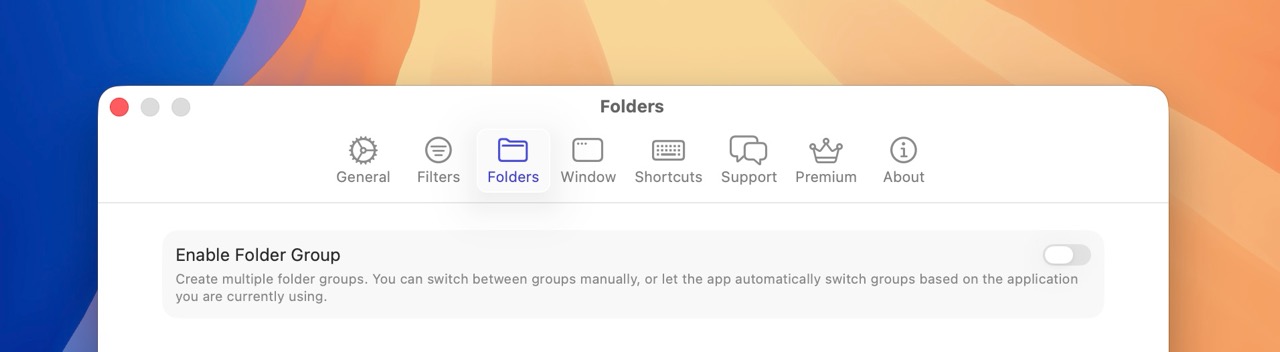
啟用資料夾群組:
- 開啟 Folder Slice,前往「設定 > 資料夾」。
- 找到「啟用資料夾群組」選項並開啟。
建立資料夾群組
- 點擊右下角的「新增」按鈕,建立新的資料夾群組。
- 在對話框中輸入資料夾群組的名稱。
- 點擊「建立」完成。
將資料夾加入群組
- 選取現有的資料夾群組。
- 在群組的資料夾清單中,點擊「新增資料夾」。
- 選擇要新增的資料夾並點擊「新增」。
- 依需求重複此步驟,將所有相關資料夾加入群組。
連結應用程式以啟用自動切換
- 選取一個資料夾群組。
- 在應用程式清單區段,點擊「新增應用程式」。
- 選擇要連結的應用程式並點擊「新增」。
- 重複此步驟,將所有必要的應用程式連結到資料夾群組。
使用自動切換
當你開啟已連結的應用程式時,Folder Slice 會自動切換到對應的資料夾群組,讓你輕鬆存取相關資料夾。
例如,若你將「剪輯」資料夾群組連結到 Final Cut Pro,每次使用 Final Cut Pro 時,Folder Slice 就會自動切換到「剪輯」群組。
若你開啟的應用程式未連結任何資料夾群組,Folder Slice 預設會切換到第一個資料夾群組。
從群組移除資料夾
- 選取一個資料夾群組。
- 在群組的資料夾清單中,點擊要移除資料夾旁的「移除」圖示。
- 在彈出視窗中確認,即可從群組移除該資料夾。
移除已連結的應用程式
- 選取一個資料夾群組。
- 在應用程式清單中,點擊要取消連結的應用程式旁的「移除」圖示。
- 在彈出視窗中確認,即可從群組移除該應用程式。
刪除資料夾群組
- 在資料夾群組清單中,右鍵點擊要刪除的群組。
- 選擇「刪除資料夾群組」。
- 在彈出視窗中確認刪除。
編輯資料夾群組名稱
- 在資料夾群組清單中,右鍵點擊要重新命名的群組。
- 選擇「編輯資料夾群組名稱」。
- 在對話框中輸入新名稱。
- 點擊「儲存」更新群組名稱。