Groupes de dossiers et basculement automatique dans Folder Slice
Introduction
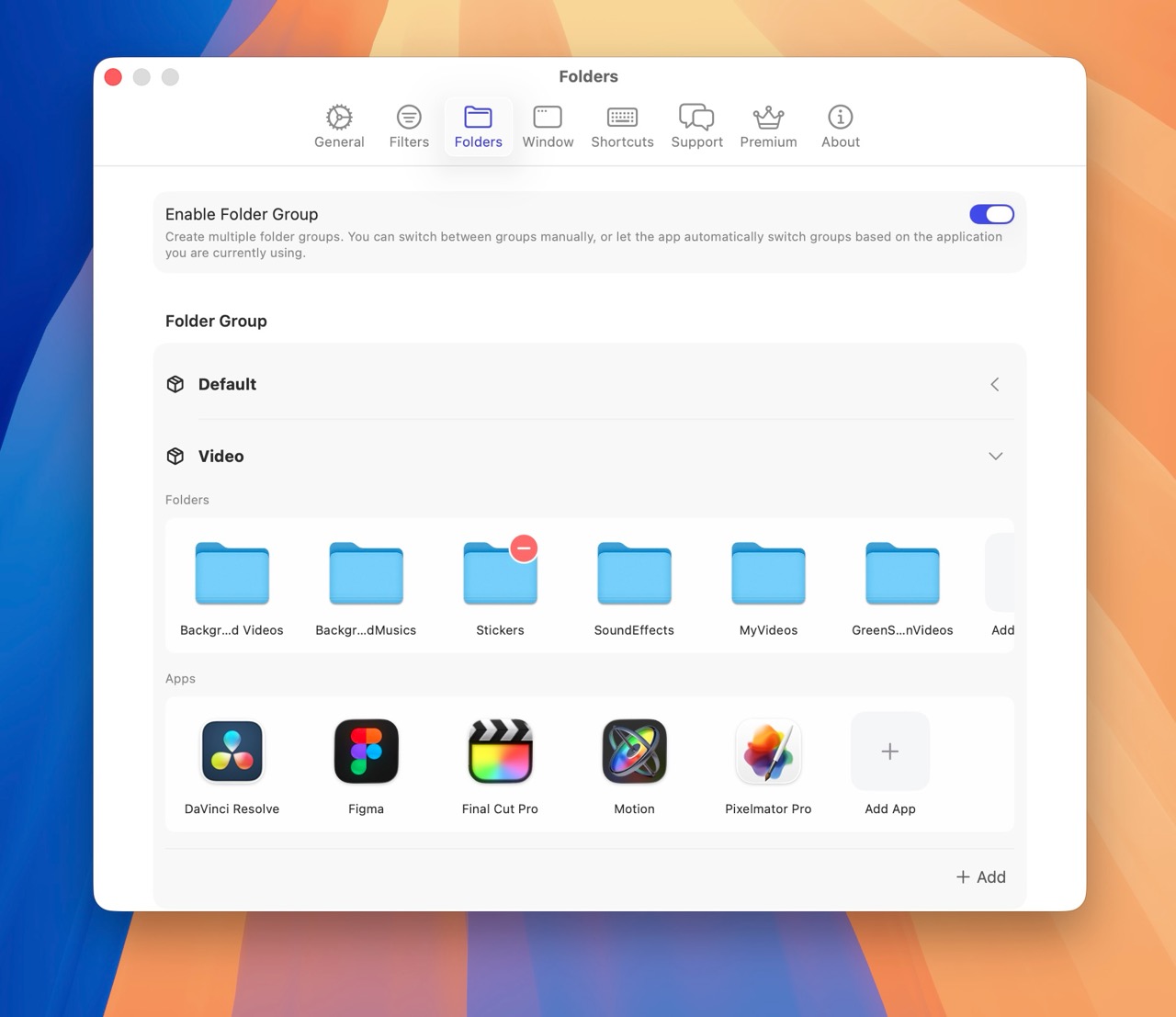
Folder Slice a introduit la fonctionnalité de groupes de dossiers dans la version 1.7.0, permettant aux utilisateurs de créer plusieurs groupes de dossiers pour une meilleure organisation et gestion de différents types de dossiers.
Vous pouvez également associer des applications spécifiques à chaque groupe de dossiers. Lorsque vous utilisez une application liée, Folder Slice bascule automatiquement vers le groupe de dossiers correspondant, optimisant ainsi votre flux de travail.
Activer les groupes de dossiers
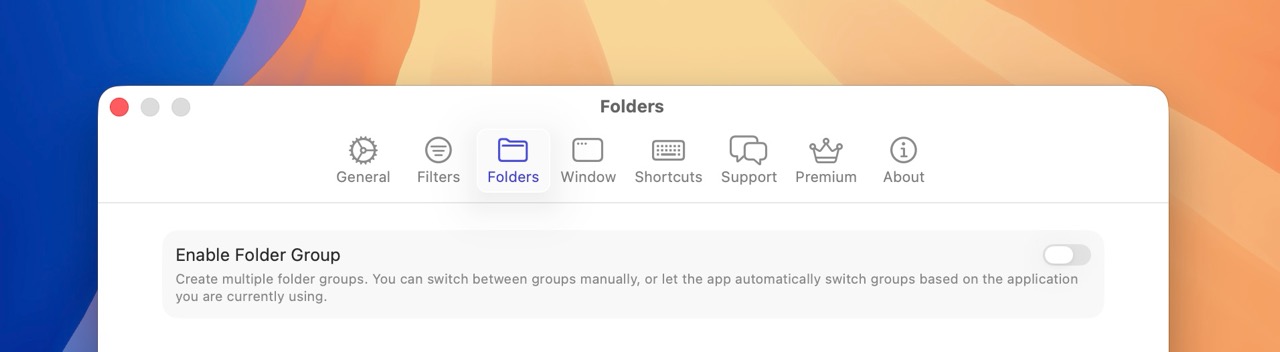
Pour activer les groupes de dossiers :
- Ouvrez Folder Slice et accédez à Réglages > Dossiers.
- Trouvez l’option « Activer les groupes de dossiers » et activez-la.
Créer un groupe de dossiers
- Cliquez sur le bouton « Ajouter » en bas à droite pour créer un nouveau groupe de dossiers.
- Entrez un nom pour votre groupe de dossiers dans la boîte de dialogue.
- Cliquez sur « Créer » pour terminer.
Ajouter des dossiers à un groupe
- Sélectionnez un groupe de dossiers existant.
- Dans la liste des dossiers du groupe, cliquez sur « Ajouter un dossier ».
- Choisissez le dossier que vous souhaitez ajouter et cliquez sur « Ajouter ».
- Répétez l’opération selon vos besoins pour ajouter tous les dossiers pertinents au groupe.
Lier des applications pour le basculement automatique
- Sélectionnez un groupe de dossiers.
- Dans la section de liste d’applications, cliquez sur « Ajouter une application ».
- Choisissez l’application que vous souhaitez lier et cliquez sur « Ajouter ».
- Répétez l’opération pour lier toutes les applications nécessaires au groupe de dossiers.
Utiliser le basculement automatique
Lorsque vous ouvrez une application liée, Folder Slice bascule automatiquement vers le groupe de dossiers associé, facilitant l’accès aux dossiers correspondants.
Par exemple, si vous liez le groupe de dossiers « Montage » à Final Cut Pro, Folder Slice basculera automatiquement vers le groupe « Montage » chaque fois que vous utilisez Final Cut Pro.
Si vous ouvrez une application qui n’est liée à aucun groupe de dossiers, Folder Slice basculera vers le premier groupe de dossiers par défaut.
Supprimer des dossiers d’un groupe
- Sélectionnez un groupe de dossiers.
- Dans la liste des dossiers du groupe, cliquez sur l’icône « Supprimer » sur le dossier que vous souhaitez retirer.
- Confirmez dans la fenêtre contextuelle pour retirer le dossier du groupe.
Supprimer des applications liées
- Sélectionnez un groupe de dossiers.
- Dans la liste des applications, cliquez sur l’icône « Supprimer » sur l’application que vous souhaitez dissocier.
- Confirmez dans la fenêtre contextuelle pour retirer l’application du groupe.
Supprimer un groupe de dossiers
- Dans la liste des groupes de dossiers, faites un clic droit sur le groupe que vous souhaitez supprimer.
- Sélectionnez « Supprimer le groupe de dossiers ».
- Confirmez dans la fenêtre contextuelle pour supprimer le groupe.
Modifier le nom d’un groupe de dossiers
- Dans la liste des groupes de dossiers, faites un clic droit sur le groupe que vous souhaitez renommer.
- Sélectionnez « Modifier le nom du groupe de dossiers ».
- Entrez le nouveau nom dans la boîte de dialogue.
- Cliquez sur « Enregistrer » pour mettre à jour le nom du groupe.